تفاوت حذف و غیرفعالسازی اکانت اینستاگرام
اینستاگرام یکی از محبوبترین شبکههای اجتماعی جهان است، اما ممکن است دلایلی وجود داشته باشد که بخواهید حساب خود را حذف کنید. چه بخواهید برای همیشه از این پلتفرم خداحافظی کنید یا بهصورت موقت اکانت خود را غیرفعال کنید، این مقاله به شما تمام مراحل لازم را آموزش خواهد داد.
این مطلب بخشی از مجموعه مقالات آموزش سئو وبرمز است؛ برای مطالعهی بیشتر در این حوزه، سایر مقالات این دسته را نیز ببینید.
این مطلب بخشی از مجموعه مقالات آموزش سئو وبرمز است؛ برای مطالعهی بیشتر در این حوزه، سایر مقالات این دسته را نیز ببینید.
تفاوتهای کلیدی
قبل از هر چیز، باید بدانید که حذف اکانت و غیرفعالسازی حساب دو مفهوم متفاوت هستند:
حذف اکانت اینستاگرام
- حذف اکانت به معنای پاک کردن دائمی تمامی دادههای شما از سرورهای اینستاگرام است.
- تمامی تصاویر، ویدیوها، پیامها و فالوورها بهصورت غیرقابل بازگشت حذف میشوند.
- این فرایند نهایی است و پس از انجام آن، نمیتوانید اکانت خود را بازیابی کنید.
غیرفعالسازی اکانت
- در این روش، حساب شما بهصورت موقت غیرفعال میشود و از دید دیگران پنهان میگردد.
- تمامی دادههای شما حفظ میشوند و هیچ اطلاعاتی حذف نمیشود.
- هر زمان که بخواهید، میتوانید با ورود مجدد به حساب خود، آن را فعال کنید و به تمام دادهها و اطلاعات خود دسترسی داشته باشید.
کدام گزینه برای شما مناسبتر است؟
انتخاب بین حذف و غیرفعالسازی اکانت به نیازها و شرایط خاص شما بستگی دارد. اگر بهصورت موقت نیاز دارید که از اینستاگرام فاصله بگیرید، غیرفعالسازی گزینه مناسبی است. اما اگر تصمیم قطعی برای ترک این پلتفرم دارید، حذف اکانت را انتخاب کنید.
چرا ممکن است بخواهید اکانت اینستاگرام خود را حذف کنید
اینستاگرام بهعنوان یکی از محبوبترین شبکههای اجتماعی، امکانات و فرصتهای زیادی برای ارتباط با دیگران، اشتراکگذاری لحظات و کشف محتواهای جدید ارائه میدهد. با این حال، ممکن است دلایلی وجود داشته باشد که بخواهید حساب کاربری خود را بهطور کامل حذف کنید. در ادامه به برخی از این دلایل میپردازیم:
حفظ حریم خصوصی
یکی از مهمترین دلایل حذف اکانت اینستاگرام، نگرانیهای مربوط به حریم خصوصی است. با افزایش نگرانیها دربارهٔ امنیت دادهها و حریم خصوصی کاربران، بسیاری از افراد تصمیم میگیرند تا حضور خود در شبکههای اجتماعی را کاهش دهند یا بهطور کامل حذف کنند.
کاهش وابستگی به شبکههای اجتماعی
بسیاری از کاربران احساس میکنند که زمان زیادی را در شبکههای اجتماعی صرف میکنند و این امر ممکن است بر زندگی روزمره و روابط اجتماعی آنها تأثیر منفی بگذارد. حذف اکانت اینستاگرام میتواند بهعنوان یک گام بهسوی کاهش وابستگی به این پلتفرمها و بازگشت به فعالیتهای مفیدتر و معنادارتر تلقی شود.
تمرکز بر اهداف شخصی
گاهی اوقات، افراد تصمیم میگیرند تا با حذف اکانت اینستاگرام، تمرکز بیشتری بر اهداف و پروژههای شخصی خود داشته باشند. این کار میتواند به آنها کمک کند تا زمان و انرژی بیشتری را به کارهای مهمتری اختصاص دهند و پیشرفتهای بیشتری در زندگی شخصی و حرفهای خود کسب کنند.
مدیریت استرس و سلامت روان
حضور مداوم در شبکههای اجتماعی ممکن است باعث افزایش استرس و نگرانیهای روانی شود. فشارهای اجتماعی، مقایسه با دیگران و انتظارات غیرواقعی میتواند به سلامت روان آسیب برساند. حذف اکانت اینستاگرام میتواند بهعنوان یک راهکار برای کاهش این فشارها و بهبود سلامت روانی انتخاب شود.
در نهایت، تصمیم به حذف اکانت اینستاگرام یک انتخاب شخصی است و باید بر اساس نیازها و اولویتهای فردی گرفته شود. اگر احساس میکنید که حضور در این پلتفرم برای شما مفید نیست یا به دلایلی که ذکر شد، به این نتیجه رسیدهاید، میتوانید اقدام به حذف اکانت خود کنید.
مراحل ورود به حساب کاربری اینستاگرام
برای دسترسی به امکانات اینستاگرام و مدیریت حساب کاربری، ابتدا باید وارد حساب خود شوید. در ادامه، مراحل ورود به حساب کاربری اینستاگرام بهصورت گامبهگام توضیح داده شده است.
مرحله ۱: باز کردن اپلیکیشن اینستاگرام
برای شروع فرآیند حذف یا غیرفعالسازی اکانت اینستاگرام، ابتدا برنامه اینستاگرام را روی دستگاه خود باز کنید. اگر از نسخه وب استفاده میکنید، مرورگر خود را باز کرده و به وبسایت رسمی اینستاگرام به آدرس www.instagram.com بروید. ورود به حساب کاربری خود را با وارد کردن نام کاربری و رمز عبور انجام دهید.
در دنیای دیجیتال امروز، مدیریت هویت آنلاین اهمیت ویژهای دارد. اگرچه حذف یا غیرفعالسازی اکانت اینستاگرام میتواند به شما کمک کند تا از شبکههای اجتماعی فاصله بگیرید، اما همچنان میتوانید حضور آنلاین خود را از طریق بهینهسازی موتورهای جستجو بهبود بخشید. استفاده از خدمات سئو به شما امکان میدهد تا بهطور مؤثرتر به مخاطبان هدف خود دسترسی پیدا کنید و برند خود را در فضای آنلاین تقویت کنید.
پس از ورود به حساب کاربری، به صفحه تنظیمات بروید و گزینههای مربوط به حریم خصوصی و امنیت را بررسی کنید. در این بخش، میتوانید تصمیم بگیرید که آیا میخواهید اکانت خود را بهطور موقت غیرفعال کنید یا بهطور دائمی حذف نمایید. هر گزینه دارای مراحل خاص خود است که باید با دقت دنبال شوند تا اطمینان حاصل شود که فرآیند بهدرستی انجام شده است.
مرحله ۲: ورود به صفحه لاگین
در صفحه اصلی اپلیکیشن یا وبسایت، گزینههای ورود به حساب کاربری را مشاهده خواهید کرد. اگر قبلاً وارد حساب نشدهاید، بر روی دکمه «Log In» یا «ورود» کلیک کنید.
مرحله ۳: وارد کردن اطلاعات کاربری
در صفحه ورود، باید اطلاعات کاربری خود را وارد کنید. این اطلاعات شامل نام کاربری یا آدرس ایمیل و کلمه عبور است. مطمئن شوید که اطلاعات را بهدرستی وارد کردهاید.
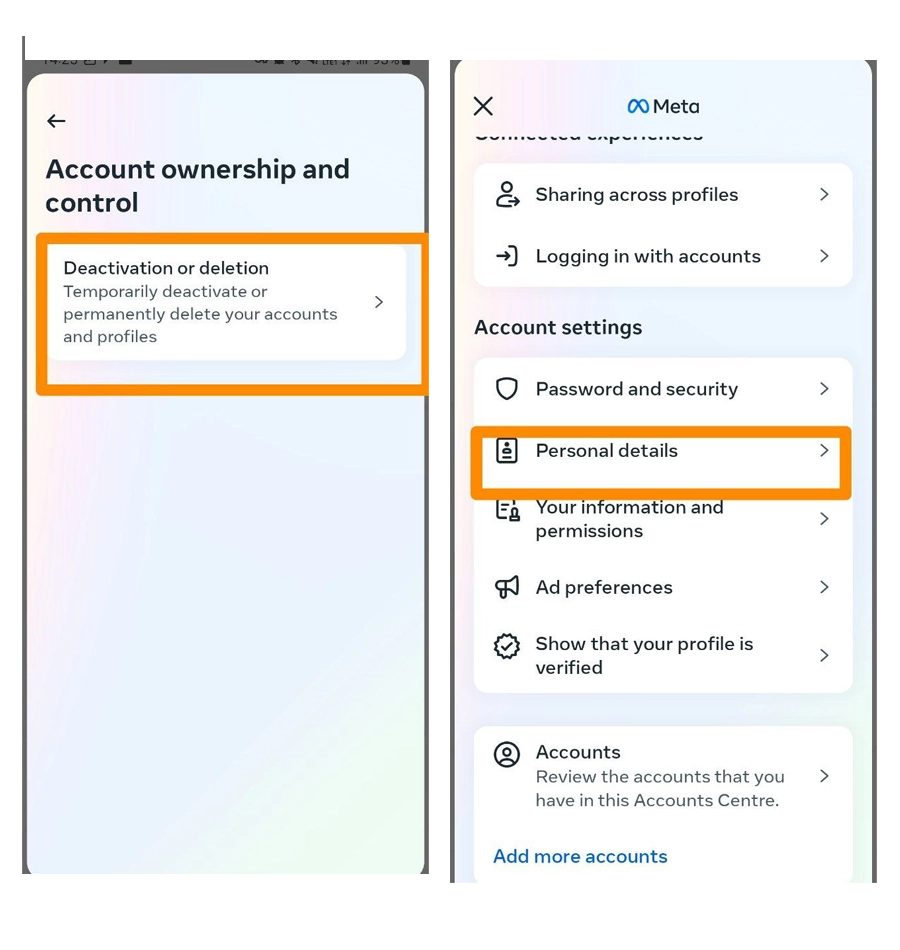
ورود با استفاده از نام کاربری یا ایمیل
- در فیلد اول، نام کاربری یا آدرس ایمیل مرتبط با حساب اینستاگرام خود را وارد کنید.
- در فیلد دوم، کلمه عبور خود را وارد کنید.
ورود با استفاده از حساب فیسبوک
اگر حساب اینستاگرام خود را به فیسبوک متصل کردهاید، میتوانید با کلیک بر روی گزینه «Log in with Facebook» وارد شوید. در این صورت، باید اطلاعات حساب فیسبوک خود را وارد کنید.
مرحله ۴: تایید ورود
پس از وارد کردن اطلاعات، بر روی دکمه «Log In» کلیک کنید. اگر اطلاعات درست باشد، به صفحه اصلی حساب کاربری خود هدایت خواهید شد.
بیشتر بخوانید: ۱۹ روش واقعی دانلود از اینستاگرام برای آیفون، اندروید و کامپیوتر
در صورتی که کلمه عبور خود را فراموش کردهاید، میتوانید از گزینه «Forgot Password» استفاده کنید تا کلمه عبور جدیدی تنظیم کنید.
نحوه غیرفعالسازی موقت اکانت اینستاگرام
اگر تصمیم گرفتهاید که بهطور موقت از اینستاگرام فاصله بگیرید، غیرفعالسازی موقت اکانت گزینهای مناسب است. این روش به شما امکان میدهد تا حساب خود را بهطور موقت پنهان کنید و هر زمان که خواستید دوباره فعال نمایید. در ادامه، مراحل غیرفعالسازی موقت اکانت اینستاگرام را به شما آموزش میدهیم:
مرحله ۱: ورود به حساب کاربری
ابتدا باید از طریق مرورگر وب به حساب کاربری اینستاگرام خود وارد شوید. توجه داشته باشید که امکان غیرفعالسازی موقت از طریق اپلیکیشن موبایل وجود ندارد و باید از نسخه وب استفاده کنید.
مرحله ۲: رفتن به صفحه پروفایل
پس از ورود به حساب کاربری، بر روی آیکون پروفایل خود در گوشه بالا سمت راست کلیک کنید تا به صفحه پروفایل خود بروید.
مرحله ۳: ویرایش پروفایل
در صفحه پروفایل، گزینه «ویرایش پروفایل» (Edit Profile) را انتخاب کنید. این گزینه در کنار نام کاربری شما قرار دارد.
مرحله ۴: غیرفعالسازی موقت
در پایین صفحه ویرایش پروفایل، گزینه «غیرفعال کردن موقت حساب من» (Temporarily disable my account) را پیدا کنید و روی آن کلیک کنید.
مرحله ۵: انتخاب دلیل غیرفعالسازی
در این مرحله، اینستاگرام از شما میخواهد تا دلیل غیرفعالسازی حساب خود را انتخاب کنید. از منوی کشویی، یکی از دلایل موجود را انتخاب نمایید.
مرحله ۶: وارد کردن رمز عبور
پس از انتخاب دلیل، باید رمز عبور خود را وارد کنید تا اطمینان حاصل شود که شما مالک حساب هستید.
مرحله ۷: تأیید غیرفعالسازی
پس از وارد کردن رمز عبور خود، بر روی گزینه «غیرفعال کردن موقت حساب» کلیک کنید. این کار باعث میشود تا فرایند غیرفعالسازی حساب کاربری شما بهطور کامل انجام شود.
در دنیای دیجیتال امروز، حضور فعال در شبکههای اجتماعی میتواند به بهبود شناخت برند و افزایش تعامل با مشتریان کمک کند. با این حال، اگر به دلایلی نیاز به استراحت از اینستاگرام دارید، ممکن است به فکر بهینهسازی دیگر جنبههای کسبوکار خود بیفتید. یکی از این جنبهها میتواند سئو سایت فروشگاهی شما باشد که میتواند به شما در جذب مشتریان بیشتر از طریق جستجوهای آنلاین کمک کند.
حساب کاربری شما اکنون بهطور موقت غیرفعال شده و از دید سایر کاربران پنهان میشود. اگر در آینده تصمیم به بازگشت گرفتید، کافی است دوباره با وارد کردن اطلاعات کاربری خود به حساب بازگردید و فعالیت خود را از سر بگیرید.
راهنمای حذف دائمی اکانت اینستاگرام
حذف دائمی اکانت اینستاگرام به معنای پاک کردن تمامی اطلاعات و دادههای شما از این پلتفرم است. این فرآیند نهایی است و پس از انجام آن، نمیتوانید اکانت خود را بازیابی کنید. بنابراین، قبل از اقدام به حذف اکانت، مطمئن شوید که این تصمیم نهایی شماست.
مراحل حذف دائمی اکانت اینستاگرام
- ورود به صفحه حذف اکانت: برای حذف اکانت اینستاگرام، باید از طریق مرورگر وب به صفحه حذف اکانت اینستاگرام بروید. این کار از طریق اپلیکیشن اینستاگرام ممکن نیست.
- ورود به حساب کاربری: اگر به حساب کاربری خود وارد نشدهاید، اطلاعات ورود خود را وارد کنید تا وارد حساب کاربری خود شوید.
- انتخاب دلیل حذف: در صفحه حذف اکانت، از شما خواسته میشود که دلیل حذف اکانت خود را انتخاب کنید. اینستاگرام از این اطلاعات برای بهبود خدمات خود استفاده میکند.
- وارد کردن مجدد رمز عبور: برای تأیید هویت، باید رمز عبور خود را مجدداً وارد کنید.
- تأیید حذف اکانت: پس از وارد کردن رمز عبور، گزینه «حذف دائمی اکانت» را انتخاب کنید. توجه داشته باشید که با این کار، تمامی دادههای شما به صورت غیرقابل بازگشت حذف خواهند شد.
نکات مهم قبل از حذف اکانت
- اطمینان حاصل کنید که تمامی اطلاعات مهم خود را از اکانت دانلود کردهاید، زیرا پس از حذف، بازیابی آنها ممکن نخواهد بود.
- اگر به صورت موقت نیاز به ترک اینستاگرام دارید، میتوانید به جای حذف، اکانت خود را غیرفعال کنید.
- پس از حذف اکانت، نام کاربری شما آزاد میشود و ممکن است توسط دیگران استفاده شود.
با دنبال کردن این مراحل، میتوانید اکانت اینستاگرام خود را به صورت دائمی حذف کنید. این تصمیم را با دقت بگیرید و مطمئن شوید که قبل از اقدام، تمامی اطلاعات مورد نیاز خود را ذخیره کردهاید.
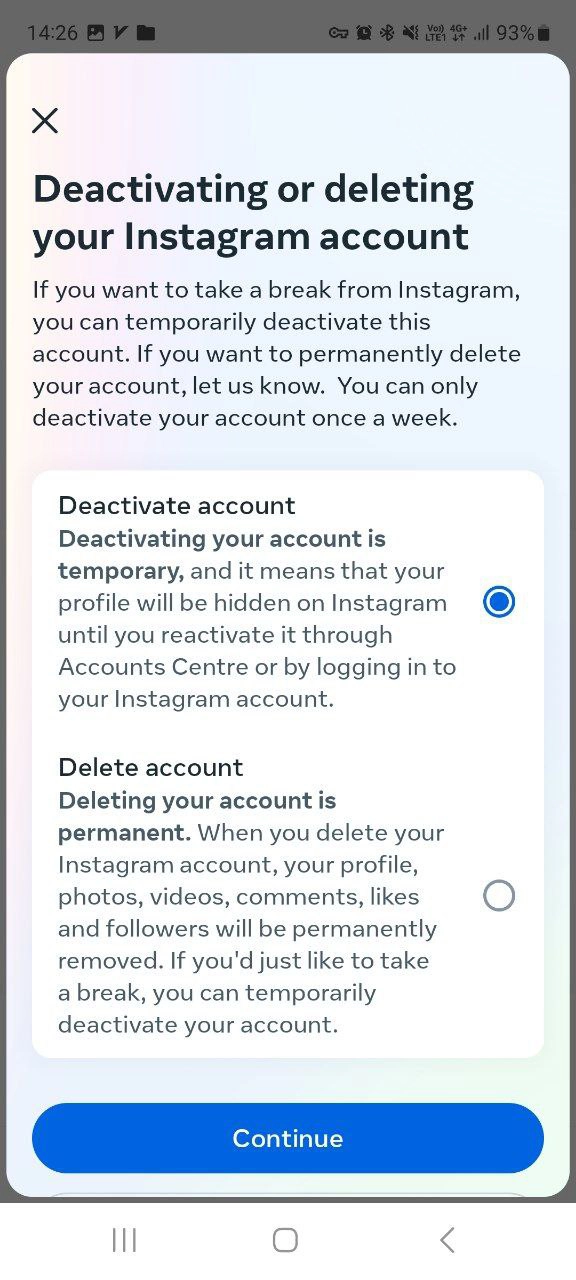
بازیابی رمز عبور اینستاگرام برای ورود به حساب
اگر رمز عبور اینستاگرام خود را فراموش کردهاید و نمیتوانید به حساب کاربریتان وارد شوید، نگران نباشید. اینستاگرام امکاناتی فراهم کرده است تا بتوانید رمز عبور خود را بازیابی کنید. در ادامه، مراحل بازیابی رمز عبور اینستاگرام را بهصورت گامبهگام توضیح میدهیم.
مراحل بازیابی رمز عبور اینستاگرام
- باز کردن اپلیکیشن اینستاگرام:
ابتدا اپلیکیشن اینستاگرام را روی دستگاه خود باز کنید.
- انتخاب گزینه «رمز عبور خود را فراموش کردهاید؟»:
در صفحه ورود، گزینهای با عنوان «رمز عبور خود را فراموش کردهاید؟» (Forgot password?) وجود دارد که باید آن را انتخاب کنید.
- وارد کردن اطلاعات حساب:
در این مرحله، باید آدرس ایمیل، نام کاربری یا شماره تلفن مرتبط با حساب اینستاگرام خود را وارد کنید.
- دریافت لینک بازیابی:
پس از وارد کردن اطلاعات، اینستاگرام یک لینک برای بازیابی رمز عبور به ایمیل یا شماره تلفن شما ارسال میکند. به ایمیل یا پیامک خود مراجعه کنید و لینک ارسالشده را باز کنید.
بیشتر بخوانید: استراتژی محتوا چیست؟ مهمترین نکات بهینه سازی محتوا
- تنظیم رمز عبور جدید:
با باز کردن لینک، به صفحهای هدایت میشوید که میتوانید رمز عبور جدید خود را تنظیم کنید. رمز عبور جدید را وارد کرده و آن را تأیید کنید.
نکات مهم در بازیابی رمز عبور
- اطمینان حاصل کنید که ایمیل یا شماره تلفن واردشده صحیح و فعال باشد.
- رمز عبور جدید باید قوی و شامل ترکیبی از حروف بزرگ و کوچک، اعداد و نمادها باشد.
- پس از تغییر رمز عبور، حتماً آن را در مکانی امن ذخیره کنید.
با دنبال کردن این مراحل، میتوانید بهراحتی رمز عبور اینستاگرام خود را بازیابی کرده و به حساب کاربریتان دسترسی پیدا کنید.
نکات تکمیلی و اشتباههای رایج
هنگام تصمیمگیری برای حذف یا غیرفعالسازی اکانت اینستاگرام، توجه به برخی نکات و اشتباههای رایج میتواند به شما کمک کند تا انتخاب بهتری داشته باشید و از بروز مشکلات جلوگیری کنید.
نکات تکمیلی
- پشتیبانگیری از دادهها: قبل از حذف دائمی اکانت، حتماً از تمامی تصاویر و ویدیوهای خود نسخه پشتیبان تهیه کنید. اینستاگرام پس از حذف اکانت، هیچگونه دادهای را بازیابی نمیکند.
- بررسی نیازها: اگر تنها به استراحت موقت نیاز دارید، غیرفعالسازی اکانت گزینه بهتری است. این روش به شما امکان میدهد در آینده به اطلاعات خود دسترسی داشته باشید.
- توجه به زمان: غیرفعالسازی اکانت میتواند تنها یکبار در هفته انجام شود. اگر تصمیم به فعالسازی مجدد دارید، باید حداقل یک هفته صبر کنید.
اشتباههای رایج
- انتخاب اشتباه بین حذف و غیرفعالسازی: بسیاری از کاربران به اشتباه اکانت خود را حذف میکنند در حالی که فقط قصد غیرفعالسازی موقت دارند. این اشتباه میتواند منجر به از دست رفتن دائمی دادهها شود.
- عدم مطالعه شرایط و ضوابط: پیش از حذف یا غیرفعالسازی، شرایط و ضوابط اینستاگرام را مطالعه کنید تا از تمامی جوانب کار آگاه شوید.
- فراموشی رمز عبور: برای غیرفعالسازی یا حذف اکانت، باید رمز عبور خود را وارد کنید. اگر رمز عبور خود را فراموش کردهاید، ابتدا باید آن را بازیابی کنید.
با درک عمیق از نیازها و اهداف خود در استفاده از اینستاگرام، میتوانید تصمیمهای هوشمندانهتری بگیرید. اشتباههای رایج مانند عدم توجه به امنیت اکانت یا نادیده گرفتن تنظیمات حریم خصوصی میتواند منجر به مشکلاتی شود که بهسادگی قابلپیشگیری هستند. با آگاهی از این نکات، میتوانید مدیریت بهتری بر روی اکانت خود داشته باشید و از بروز چالشهای غیرمنتظره جلوگیری کنید.
در دنیای امروز، حضور در فضای مجازی تنها به شبکههای اجتماعی محدود نمیشود. بسیاری از کسبوکارها و افراد حرفهای نیاز به یک وبسایت دارند تا حضور آنلاین خود را تقویت کنند. طراحی یک وبسایت حرفهای میتواند به شما کمک کند تا به شکلی مؤثرتر با مخاطبان خود ارتباط برقرار کنید و برند خود را بهخوبی معرفی کنید. اگر به دنبال گسترش حضور آنلاین خود هستید، میتوانید به طراحی سایت حرفهای نیز فکر کنید.
با در نظر گرفتن این موارد، میتوانید تصمیم بگیرید که آیا حذف یا غیرفعالسازی اکانت اینستاگرام برای شما مناسب است یا خیر. اگر تصمیم به حذف اکانت دارید، بهتر است پیش از اقدام، از اطلاعات مهم خود نسخه پشتیبان تهیه کنید. همچنین، بررسی کنید که آیا این تصمیم تأثیری بر تعاملات آنلاین یا مخاطبان شما خواهد داشت یا خیر.
مثالهای عملی و گامبهگام
حذف دائمی اکانت اینستاگرام
برای حذف دائمی اکانت اینستاگرام خود، مراحل زیر را دنبال کنید:
- به وبسایت اینستاگرام بروید و با حساب کاربری خود وارد شوید.
- به صفحه حذف اکانت بروید.
- از منوی کشویی، دلیل حذف اکانت خود را انتخاب کنید.
- رمز عبور خود را وارد کنید.
- روی دکمه “حذف دائمی اکانت من” کلیک کنید.
با انجام این مراحل، اکانت شما بهصورت دائمی حذف خواهد شد و تمامی اطلاعات شما از سرورهای اینستاگرام پاک میشود.
غیرفعالسازی موقت اکانت اینستاگرام
برای غیرفعالسازی موقت اکانت اینستاگرام خود، مراحل زیر را دنبال کنید:
- به وبسایت اینستاگرام بروید و با حساب کاربری خود وارد شوید.
- به پروفایل خود بروید و روی گزینه “ویرایش پروفایل” کلیک کنید.
- در پایین صفحه، روی گزینه “غیرفعالسازی موقت حساب من” کلیک کنید.
- از منوی کشویی، دلیل غیرفعالسازی را انتخاب کنید.
- رمز عبور خود را وارد کنید.
- روی دکمه “غیرفعالسازی موقت حساب” کلیک کنید.
با انجام این مراحل، اکانت شما بهصورت موقت غیرفعال میشود و از دید دیگران پنهان خواهد بود. برای فعالسازی مجدد، کافی است به حساب خود وارد شوید.
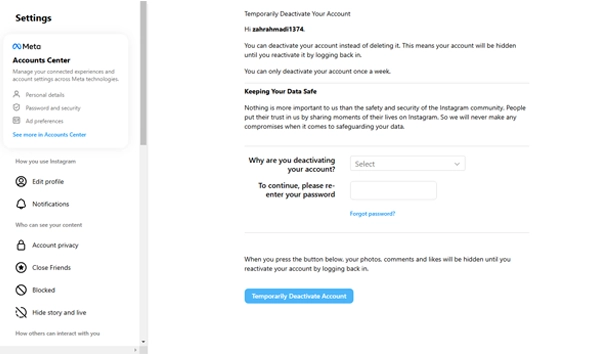
پرسشهای پیشرفته و بهینهسازی
در این بخش، به پرسشهای پیشرفته و نکات بهینهسازی مرتبط با حذف و غیرفعالسازی اکانت اینستاگرام میپردازیم. این اطلاعات به شما کمک میکند تا تصمیم بهتری بگیرید و هرگونه ابهام را برطرف کنید.
آیا میتوانم اکانت خود را به طور موقت غیرفعال کنم و سپس آن را حذف کنم؟
بله، شما میتوانید ابتدا اکانت خود را به طور موقت غیرفعال کنید و سپس در صورت تمایل، آن را حذف کنید. این روش به شما فرصتی میدهد تا قبل از تصمیمگیری نهایی، مدتی از اینستاگرام دور باشید و سپس تصمیم بگیرید که آیا میخواهید اکانت خود را به طور دائم حذف کنید یا خیر.
آیا پس از حذف اکانت میتوانم از همان نام کاربری استفاده کنم؟
خیر، پس از حذف دائمی اکانت، نام کاربری شما آزاد میشود و ممکن است توسط دیگر کاربران مورد استفاده قرار گیرد. اگر قصد دارید از همان نام کاربری در آینده استفاده کنید، بهتر است ابتدا اکانت خود را به طور موقت غیرفعال کنید تا از دسترس دیگران خارج نشود.
آیا میتوانم دادههای خود را قبل از حذف اکانت دانلود کنم؟
بله، اینستاگرام به شما امکان میدهد تا قبل از حذف اکانت، یک نسخه پشتیبان از دادههای خود تهیه کنید. برای این کار، به تنظیمات اکانت خود بروید و گزینه «دانلود دادهها» را انتخاب کنید. پس از درخواست، اینستاگرام یک لینک دانلود به ایمیل شما ارسال میکند که شامل تمامی تصاویر، ویدیوها و پیامهای شما است.
چگونه میتوانم اطمینان حاصل کنم که اکانت من به درستی حذف شده است؟
پس از درخواست حذف اکانت، یک پیام تأیید از اینستاگرام دریافت خواهید کرد. همچنین، پس از حذف، نمیتوانید با نام کاربری و رمز عبور خود وارد شوید. اگر همچنان قادر به ورود هستید، ممکن است فرایند حذف کامل نشده باشد و باید مجدداً اقدام کنید.
نکات بهینهسازی
- قبل از حذف یا غیرفعالسازی اکانت، مطمئن شوید که تمامی اطلاعات مهم و دادههای خود را ذخیره کردهاید.
- در صورتی که تصمیم به بازگشت به اینستاگرام دارید، بهتر است اکانت خود را به طور موقت غیرفعال کنید تا بتوانید به راحتی به دادههای خود دسترسی پیدا کنید.
- اگر نگرانیهایی درباره حریم خصوصی دارید، پیش از حذف اکانت، تنظیمات حریم خصوصی خود را بررسی و بهینهسازی کنید.
اکانت اینستاگرام را حذف کردید؟
حالا با سئو، حضور آنلاین خود را تقویت کنید و بهجای شبکههای اجتماعی، در نتایج جستجو بدرخشید!
بهجای وابستگی به اینستاگرام، میتوانید با ساخت یک وبسایت اختصاصی صاحب رسانهی خودتان شوید؛ برای انتخاب آگاهانه، مقایسهی سایت یا اینستاگرام؛ کدام بهتر است؟ را بخوانید.
جمعبندی
حذف یا غیرفعالسازی اکانت اینستاگرام میتواند تصمیمی مهم و تأثیرگذار بر زندگی دیجیتال شما باشد. با توجه به نیازها و اولویتهای شخصی، میتوانید بهطور موقت اکانت خود را غیرفعال کنید یا بهطور دائمی آن را حذف نمایید. غیرفعالسازی موقت به شما امکان میدهد تا در صورت تمایل بازگردید و فعالیت خود را از سر بگیرید، در حالی که حذف دائمی به معنای از دست رفتن همیشگی اطلاعات و محتوای شما در اینستاگرام است. بنابراین، قبل از اقدام به هر یک از این دو گزینه، مطمئن شوید که تمام اطلاعات و محتوای مهم خود را ذخیره کردهاید.
اگر تصمیم به حذف یا غیرفعالسازی اکانت اینستاگرام خود گرفتهاید، میتوانید با دنبال کردن مراحل ساده و مشخصی که در این مقاله ارائه شد، بهراحتی این کار را انجام دهید. به یاد داشته باشید که همیشه میتوانید تصمیمات خود را بازبینی کنید و بر اساس نیازهای جدید خود تغییراتی اعمال نمایید. در نهایت، هدف از این اقدامات، ایجاد فضایی آرامتر و مدیریت بهتر زمان و انرژی شما در فضای آنلاین است. اگر آمادهاید، همین حالا اقدام کنید و از تجربهٔ جدید خود لذت ببرید.
سوالات متداول
چگونه میتوانم اکانت اینستاگرام خود را بهطور موقت غیرفعال کنم؟
برای غیرفعالسازی موقت اکانت اینستاگرام، به وبسایت اینستاگرام وارد شوید، به پروفایل خود بروید و گزینه «Edit Profile» را انتخاب کنید. سپس روی «Temporarily disable my account» کلیک کرده و دلیل غیرفعالسازی را انتخاب کنید.
آیا میتوانم اکانت اینستاگرام را از طریق اپلیکیشن موبایل حذف کنم؟
خیر، حذف دائمی اکانت اینستاگرام فقط از طریق وبسایت اینستاگرام امکانپذیر است. باید وارد حساب کاربری خود در وبسایت شوید و از بخش تنظیمات، گزینه حذف حساب کاربری را انتخاب کنید.
پس از حذف اکانت اینستاگرام، آیا میتوانم آن را بازیابی کنم؟
خیر، پس از حذف دائمی اکانت اینستاگرام، امکان بازیابی آن وجود ندارد. تمام دادهها و اطلاعات شما بهطور دائمی حذف خواهند شد.
چگونه میتوانم اکانت اینستاگرام خود را بهطور دائمی حذف کنم؟
برای حذف دائمی اکانت اینستاگرام، به وبسایت اینستاگرام وارد شوید، به صفحه حذف حساب کاربری بروید و دلیل حذف را انتخاب کنید. سپس با وارد کردن رمز عبور، درخواست حذف را تأیید کنید.
آیا پس از غیرفعالسازی موقت، فالوورها و پستهایم حفظ میشوند؟
بله، پس از غیرفعالسازی موقت اکانت، فالوورها و پستهای شما همچنان حفظ میشوند و با ورود مجدد به اکانت، دوباره قابل دسترسی خواهند بود.

برای آموزشهای بیشتر، کد تخفیفهای اختصاصی و اطلاع از جدیدترین مطالب، ما را در شبکههای اجتماعی دنبال کنید.



دیدگاهتان را بنویسید