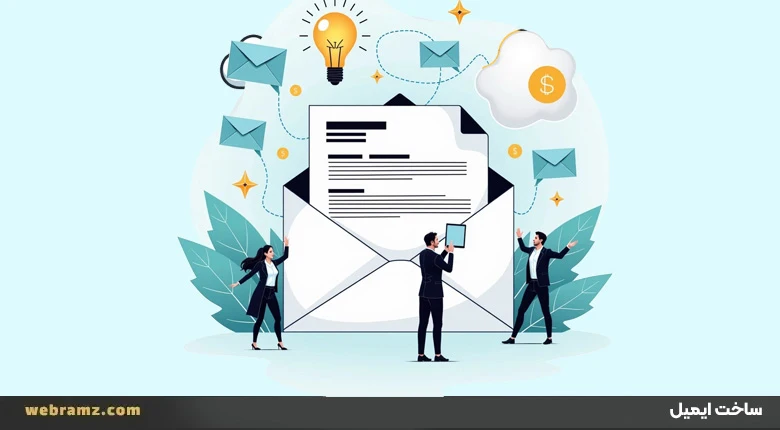
جیمیل چیست؟
جیمیل (Gmail) یکی از محبوبترین سرویسهای ایمیل رایگان است که توسط شرکت گوگل ارائه میشود. این سرویس در سال ۲۰۰۴ معرفی شد و به سرعت به یکی از پرکاربردترین ابزارهای ارتباطی در جهان تبدیل گردید. جیمیل به کاربران این امکان را میدهد تا به راحتی ایمیلهای خود را ارسال، دریافت و مدیریت کنند.
این مطلب بخشی از مجموعه مقالات آموزش هاست وبرمز است؛ برای مطالعهی بیشتر در این حوزه، سایر مقالات این دسته را نیز ببینید.
ویژگیهای کلیدی جیمیل
- فضای ذخیرهسازی بزرگ: جیمیل فضای ذخیرهسازی زیادی را به صورت رایگان در اختیار کاربران قرار میدهد که به آنها امکان میدهد تا هزاران ایمیل را بدون نگرانی از پر شدن فضا ذخیره کنند.
- یکپارچگی با سایر خدمات گوگل: جیمیل به خوبی با سایر خدمات گوگل مانند گوگل درایو، گوگل داکس و گوگل کلندر یکپارچه شده است و این امکان را به کاربران میدهد تا به راحتی فایلها و اطلاعات خود را بین این سرویسها جابجا کنند.
- فیلترهای پیشرفته و برچسبگذاری: جیمیل به کاربران این امکان را میدهد تا با استفاده از فیلترها و برچسبها، ایمیلهای خود را به صورت سازمانیافته مدیریت کنند و به راحتی به آنها دسترسی داشته باشند.
- امنیت بالا: جیمیل از پروتکلهای امنیتی پیشرفتهای استفاده میکند تا از حریم خصوصی و امنیت اطلاعات کاربران محافظت کند. امکاناتی مانند احراز هویت دو مرحلهای نیز به افزایش امنیت حساب کاربری کمک میکند.
چرا جیمیل انتخاب مناسبی است؟
جیمیل با ارائه امکانات پیشرفته و کاربرپسند، انتخابی عالی برای افرادی است که به دنبال یک سرویس ایمیل قابل اعتماد و کارا هستند. این سرویس نه تنها برای استفاده شخصی بلکه برای استفاده سازمانی نیز مناسب است و میتواند به بهبود ارتباطات کاری و افزایش بهرهوری کمک کند.
چرا به ایمیل نیاز داریم؟
در دنیای امروز، ایمیل بخش جداییناپذیر ارتباطات شخصی و کاری است. از مکاتبات سازمانی گرفته تا ارتباط با مشتریان و حتی ارتباطات روزمره با دوستان و خانواده، ایمیل ابزاری اساسی برای انتقال اطلاعات و برقراری ارتباط است.
ارتباطات کاری و سازمانی
ایمیل به عنوان یک ابزار رسمی و مؤثر در محیطهای کاری و سازمانی شناخته میشود. داشتن یک ایمیل حرفهای نه تنها هویت برند شما را تقویت میکند، بلکه اعتماد مشتریان را نیز افزایش میدهد. با استفاده از ایمیل، میتوانید به راحتی با همکاران، مشتریان و شرکای تجاری خود ارتباط برقرار کنید و اطلاعات مهم را به اشتراک بگذارید.
مدیریت مکاتبات شخصی
ایمیل نه تنها برای ارتباطات کاری، بلکه برای مکاتبات شخصی نیز اهمیت دارد. ارسال پیامهای طولانی، به اشتراکگذاری فایلها و نگهداری سوابق مکاتبات، همگی از مزایای استفاده از ایمیل در زندگی روزمره هستند. ایمیل به شما امکان میدهد تا به راحتی با دوستان و خانواده خود در ارتباط باشید و اطلاعات مهم را به اشتراک بگذارید.
امنیت و حریم خصوصی
یکی از دلایل مهم نیاز به ایمیل، امنیت و حریم خصوصی است. ایمیلهای حرفهای و امن به شما این امکان را میدهند که اطلاعات حساس و مهم خود را با اطمینان بیشتری ارسال و دریافت کنید. با استفاده از پروتکلهای امنیتی مناسب، میتوانید از دسترسی غیرمجاز به اطلاعات خود جلوگیری کنید.
سهولت در استفاده و دسترسی
ایمیل به شما امکان میدهد که به راحتی و از هر جایی به مکاتبات خود دسترسی داشته باشید. با استفاده از دستگاههای مختلف مانند کامپیوتر، تبلت و گوشی هوشمند، میتوانید به ایمیلهای خود دسترسی پیدا کنید و به سرعت به پیامها پاسخ دهید. این ویژگی به خصوص برای افرادی که در سفر هستند یا به صورت دورکاری فعالیت میکنند، بسیار مفید است.
آموزش گامبهگام ساخت و مدیریت ایمیل
در دنیای امروز، ایمیل بخشی جداییناپذیر از ارتباطات شخصی و کاری است. داشتن یک ایمیل حرفهای نهتنها هویت برند شما را تقویت میکند، بلکه اعتماد مشتریان را نیز افزایش میدهد. در این بخش، به شما آموزش خواهیم داد که چگونه یک حساب جیمیل ایجاد و مدیریت کنید.
ایجاد حساب جیمیل
- ابتدا به وبسایت جیمیل بروید.
- روی گزینه ایجاد حساب کلیک کنید.
- فرم ثبتنام را با اطلاعات شخصی خود پر کنید. این اطلاعات شامل نام، نام خانوادگی، نام کاربری و رمز عبور است.
- پس از پر کردن فرم، روی دکمه بعدی کلیک کنید.
- اطلاعات اضافی مانند شماره تلفن و آدرس ایمیل بازیابی را وارد کنید تا امنیت حساب شما افزایش یابد.
- شرایط و قوانین را مطالعه کرده و در صورت موافقت، روی موافقم کلیک کنید.
- حساب شما ایجاد شده و میتوانید از آن استفاده کنید.
مدیریت حساب جیمیل
- امنیت حساب: برای افزایش امنیت، از تأیید دو مرحلهای استفاده کنید. به تنظیمات حساب بروید و گزینه امنیت را انتخاب کنید.
- بازیابی ایمیلهای حذفشده: به پوشه زبالهدان بروید و ایمیلهای مورد نظر را بازیابی کنید. توجه داشته باشید که ایمیلهای حذفشده پس از ۳۰ روز بهطور دائمی پاک میشوند.
- مدیریت فضای ذخیرهسازی: برای آزادسازی فضای بیشتر، میتوانید ایمیلهای حجیم و پیوستهای غیرضروری را حذف کنید.
- استفاده از فیلترها: برای سازماندهی بهتر ایمیلها، از فیلترها استفاده کنید. به تنظیمات بروید و گزینه فیلترها و آدرسهای مسدود شده را انتخاب کنید.
نکات مهم
- همواره از رمز عبور قوی و منحصر بهفرد استفاده کنید.
- اطلاعات بازیابی حساب خود را بهروز نگه دارید.
- بهطور منظم تنظیمات امنیتی حساب خود را بررسی کنید.
راههای ورود به ایمیل
ورود به حساب جیمیل شما به سادگی از طریق مرورگر وب یا اپلیکیشن موبایل امکانپذیر است. در این بخش، به بررسی روشهای مختلف ورود به حساب جیمیل میپردازیم تا بتوانید به راحتی از خدمات ایمیل خود بهرهمند شوید.
ورود از طریق مرورگر وب
- مرورگر وب خود را باز کنید و به وبسایت جیمیل بروید.
- روی دکمه «Sign in» کلیک کنید.
- آدرس ایمیل یا شماره تلفن مرتبط با حساب جیمیل خود را وارد کرده و روی «Next» کلیک کنید.
- رمز عبور خود را وارد کرده و روی «Next» کلیک کنید تا وارد حساب خود شوید.
ورود از طریق اپلیکیشن موبایل
- اپلیکیشن جیمیل را بر روی دستگاه اندروید یا iOS خود باز کنید.
- اگر قبلاً وارد نشدهاید، گزینه «Add account» یا «Sign in» را انتخاب کنید.
- آدرس ایمیل یا شماره تلفن خود را وارد کرده و روی «Next» کلیک کنید.
- رمز عبور خود را وارد کرده و روی «Next» کلیک کنید تا وارد حساب خود شوید.
ورود با استفاده از احراز هویت دو مرحلهای
اگر احراز هویت دو مرحلهای را فعال کردهاید، پس از وارد کردن رمز عبور، باید یک کد تأیید که به تلفن شما ارسال میشود را وارد کنید. این روش امنیت حساب شما را افزایش میدهد.
فعالسازی احراز هویت دو مرحلهای
- وارد حساب جیمیل خود شوید و به بخش «Security» در تنظیمات حساب گوگل بروید.
- گزینه «2-Step Verification» را انتخاب کرده و دستورالعملها را دنبال کنید تا این ویژگی را فعال کنید.
با این روشها میتوانید به راحتی و با امنیت بالا به حساب جیمیل خود وارد شوید و از امکانات آن بهرهمند شوید.
نکات مهم برای ورود به ایمیل
ورود به حساب ایمیل جیمیل ممکن است ساده به نظر برسد، اما رعایت نکات امنیتی و مدیریتی میتواند تجربه شما را بهبود بخشد و امنیت اطلاعات شما را تضمین کند. در ادامه به چند نکته مهم اشاره میکنیم که به شما کمک میکند بهطور امن و مؤثر وارد حساب جیمیل خود شوید.
استفاده از رمز عبور قوی
یکی از مهمترین نکات برای حفاظت از حساب جیمیل، استفاده از رمز عبور قوی و پیچیده است. رمز عبور شما باید حداقل ۸ کاراکتر داشته باشد و ترکیبی از حروف بزرگ و کوچک، اعداد و نمادها باشد. از استفاده از اطلاعات شخصی مانند تاریخ تولد یا نام خود در رمز عبور خودداری کنید.
فعالسازی تأیید هویت دو مرحلهای
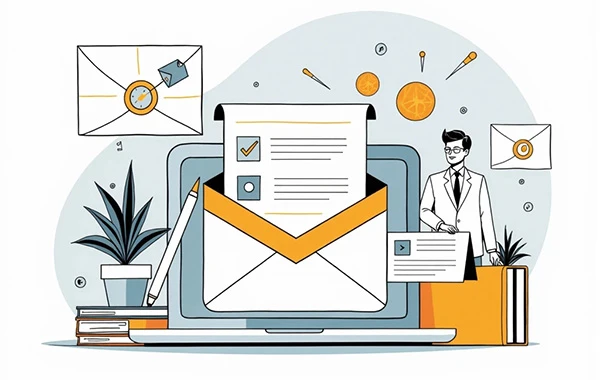
تأیید هویت دو مرحلهای یکی از روشهای مؤثر برای افزایش امنیت حساب ایمیل شما است. با فعالسازی این ویژگی، علاوه بر رمز عبور، به یک کد تأیید اضافی نیاز خواهید داشت که به گوشی همراه شما ارسال میشود. این روش بهویژه در جلوگیری از دسترسی غیرمجاز به حساب شما بسیار مؤثر است.
اگر به دنبال امکانات پیشرفتهتر و ذخیرهسازی بیشتر برای ایمیلهای خود هستید، انتخاب یک هاست ایمیل میتواند نیازهای شما را بهطور کامل برآورده کند. این سرویس به شما امکان میدهد تا ایمیلهای خود را با دامنهی اختصاصی مدیریت کنید و از امنیت بیشتری برخوردار شوید.
بررسی فعالیتهای اخیر
جیمیل امکان مشاهده فعالیتهای اخیر حساب شما را فراهم میکند. با بررسی این بخش میتوانید از ورودهای مشکوک و غیرمجاز به حساب خود مطلع شوید. برای دسترسی به این اطلاعات، به قسمت «فعالیت حساب» در تنظیمات جیمیل بروید.
استفاده از مرورگرهای امن و بهروز
همیشه از مرورگرهای امن و بهروز برای ورود به حساب جیمیل خود استفاده کنید. مرورگرهای قدیمی ممکن است دارای آسیبپذیریهایی باشند که امنیت حساب شما را به خطر بیندازند. همچنین، از ورود به حساب ایمیل خود از طریق شبکههای عمومی و ناامن خودداری کنید.
مدیریت دستگاههای متصل
جیمیل به شما امکان میدهد دستگاههایی را که به حساب شما متصل هستند مدیریت کنید. بهطور منظم این لیست را بررسی کنید و دستگاههای ناشناخته یا غیرضروری را از دسترسی به حساب خود حذف کنید.
مدیریت ایمیلها
مدیریت ایمیلها در جیمیل به شما این امکان را میدهد که ارتباطات خود را به صورت سازمانیافته و کارآمد نگه دارید. با استفاده از ابزارها و ویژگیهای مختلفی که جیمیل ارائه میدهد، میتوانید ایمیلهای خود را دستهبندی، جستجو و مدیریت کنید تا همیشه به اطلاعات مورد نیاز خود دسترسی سریع داشته باشید.
برچسبگذاری و دستهبندی
یکی از قابلیتهای مفید جیمیل، امکان برچسبگذاری ایمیلها است. با استفاده از برچسبها، میتوانید ایمیلهای خود را بر اساس موضوع، پروژه یا هر دستهبندی دیگری سازماندهی کنید. برای ایجاد یک برچسب جدید:
- به جیمیل وارد شوید و به بخش تنظیمات بروید.
- روی گزینه “برچسبها” کلیک کنید و “ایجاد برچسب جدید” را انتخاب کنید.
- نام برچسب را وارد کرده و تنظیمات دلخواه را اعمال کنید.
استفاده از فیلترها
فیلترها به شما کمک میکنند تا ایمیلها را به صورت خودکار مرتبسازی کنید. با تنظیم فیلترها، میتوانید تعیین کنید که ایمیلهای ورودی به صورت خودکار برچسبگذاری شوند، به پوشه خاصی منتقل شوند یا حتی حذف شوند. برای ایجاد یک فیلتر:
- به جیمیل وارد شوید و در نوار جستجو، روی آیکون “نمایش گزینههای جستجو” کلیک کنید.
- شرایط مورد نظر برای فیلتر را وارد کنید (مانند فرستنده، موضوع یا کلمات کلیدی).
- روی “ایجاد فیلتر” کلیک کنید و اقدامات دلخواه را انتخاب کنید.
جستجوی پیشرفته
جیمیل ابزارهای جستجوی پیشرفتهای دارد که به شما کمک میکند به سرعت ایمیلهای خاصی را پیدا کنید. میتوانید از اپراتورهای جستجو مانند from:، to:، subject: و دیگر موارد استفاده کنید تا جستجوی خود را دقیقتر کنید. به عنوان مثال:
from:example@example.com subject:"جلسه"آرشیو و حذف ایمیلها
برای کاهش شلوغی صندوق ورودی، میتوانید ایمیلهایی که دیگر نیازی به آنها ندارید را آرشیو یا حذف کنید. آرشیو کردن ایمیلها به شما امکان میدهد آنها را از صندوق ورودی خارج کنید بدون اینکه به طور دائم حذف شوند. برای آرشیو کردن یک ایمیل:
- ایمیل مورد نظر را انتخاب کنید.
- روی آیکون “آرشیو” کلیک کنید.
برای حذف ایمیلها، میتوانید آنها را انتخاب کرده و روی آیکون “حذف” کلیک کنید. ایمیلهای حذفشده به پوشه “زبالهدان” منتقل میشوند و پس از ۳۰ روز به طور خودکار حذف میشوند.
استفاده از IMAP و SMTP
استفاده از پروتکلهای IMAP و SMTP برای مدیریت حساب جیمیل شما میتواند تجربهای کارآمد و حرفهای را فراهم کند. این پروتکلها به شما اجازه میدهند تا ایمیلهای خود را به صورت کارآمدتر مدیریت کنید و از امکانات بیشتری بهرهمند شوید.
بیشتر بخوانید: راهنمای اتصال اکانت ایمیل سایت با جیمیل Gmail
IMAP چیست و چگونه کار میکند؟
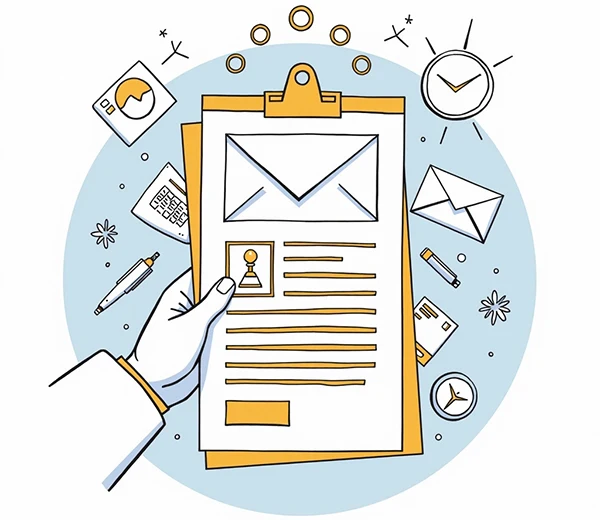
IMAP (Internet Message Access Protocol) پروتکلی است که به شما اجازه میدهد ایمیلهای خود را از سرور جیمیل به دستگاههای مختلف همگامسازی کنید. با استفاده از IMAP، ایمیلها در سرور باقی میمانند و شما میتوانید آنها را از هر دستگاهی مشاهده و مدیریت کنید.
- دسترسی به ایمیلها از دستگاههای مختلف
- همگامسازی خودکار تغییرات در تمام دستگاهها
- ذخیره ایمیلها در سرور برای دسترسی دائمی
SMTP چیست و چگونه کار میکند؟
SMTP (Simple Mail Transfer Protocol) پروتکلی است که برای ارسال ایمیلها استفاده میشود. این پروتکل مسئول ارسال ایمیل از کلاینت ایمیل شما به سرور جیمیل و سپس به مقصد نهایی است.
- ارسال ایمیلها به صورت امن و سریع
- پشتیبانی از احراز هویت برای امنیت بیشتر
- قابلیت ارسال ایمیلهای انبوه و خودکار
تنظیمات IMAP و SMTP در جیمیل
برای استفاده از IMAP و SMTP در جیمیل، باید تنظیمات مربوطه را در کلاینت ایمیل خود انجام دهید. در ادامه، تنظیمات استاندارد را مشاهده میکنید:
// تنظیمات IMAPIMAP Server: imap.gmail.comPort: 993Requires SSL: Yes// تنظیمات SMTPSMTP Server: smtp.gmail.comPort: 587Requires SSL: YesRequires Authentication: Yesبا استفاده از این تنظیمات، میتوانید به راحتی ایمیلهای خود را از طریق کلاینتهای ایمیل مختلف مانند Outlook، Thunderbird و دیگر برنامهها مدیریت کنید.
ساخت ایمیل فیک یا موقت
ایمیلهای فیک یا موقت به شما این امکان را میدهند که بدون افشای آدرس ایمیل اصلی خود، بهصورت موقت از خدمات آنلاین استفاده کنید. این نوع ایمیلها برای ثبتنام در وبسایتها، دریافت کدهای تأیید و یا هر موقعیتی که نیاز به حفظ حریم خصوصی دارید، بسیار مفید هستند.
مزایای استفاده از ایمیل موقت
- حفظ حریم خصوصی: با استفاده از ایمیل موقت، اطلاعات شخصی شما محافظت میشود و از دریافت ایمیلهای ناخواسته جلوگیری میشود.
- سهولت و سرعت: ایجاد ایمیل موقت بسیار سریع و آسان است و نیازی به ثبتنام یا ارائه اطلاعات شخصی ندارد.
- کاهش هرزنامهها: با استفاده از ایمیل موقت، از ورود هرزنامهها به صندوق ورودی اصلی خود جلوگیری میکنید.
چگونه یک ایمیل موقت بسازیم؟
- به یکی از وبسایتهای ارائهدهنده خدمات ایمیل موقت مانند Temp-Mail یا 10MinuteMail مراجعه کنید.
- پس از ورود به وبسایت، یک آدرس ایمیل موقت به شما اختصاص داده میشود که میتوانید بلافاصله از آن استفاده کنید.
- از این آدرس برای ثبتنام یا دریافت ایمیلهای موقت استفاده کنید.
- پس از پایان استفاده، ایمیل موقت بهطور خودکار حذف میشود و نیازی به اقدام خاصی از سوی شما نیست.
نکات مهم در استفاده از ایمیل موقت
- ایمیلهای موقت برای استفادههای کوتاهمدت و موقت طراحی شدهاند و نباید برای مکاتبات مهم یا طولانیمدت استفاده شوند.
- اطمینان حاصل کنید که اطلاعات حساس یا مهم را به هیچ عنوان از طریق ایمیل موقت ارسال نکنید.
- در نظر داشته باشید که برخی از وبسایتها ممکن است ایمیلهای موقت را شناسایی کرده و اجازه استفاده از آنها را ندهند.
بازیابی ایمیلهای حذفشده: نگران نباشید، هنوز وقت دارید!
در دنیای پرمشغلهٔ امروز، ممکن است بهطور تصادفی ایمیلهایی را حذف کنید که بعداً به آنها نیاز پیدا کنید. خوشبختانه، جیمیل امکاناتی برای بازیابی ایمیلهای حذفشده فراهم کرده است. در این بخش، به شما نشان خواهیم داد که چگونه میتوانید ایمیلهای حذفشدهٔ خود را بازیابی کنید و نگران از دست دادن اطلاعات مهم نباشید.
بازیابی از پوشه «سطل زباله»
ایمیلهایی که در جیمیل حذف میکنید، ابتدا به پوشه «سطل زباله» منتقل میشوند و تا ۳۰ روز در آنجا باقی میمانند. برای بازیابی ایمیلهای حذفشده از این پوشه، مراحل زیر را دنبال کنید:
- وارد حساب جیمیل خود شوید.
- در نوار کناری، به پایین بروید و روی گزینه «سطل زباله» کلیک کنید.
- ایمیل مورد نظر خود را پیدا کنید و آن را انتخاب کنید.
- روی دکمه «انتقال به» در بالای صفحه کلیک کنید و پوشهای که میخواهید ایمیل به آن منتقل شود (مانند «صندوق ورودی») را انتخاب کنید.
بازیابی ایمیلهای حذفشده پس از ۳۰ روز
اگر ایمیل مورد نظر شما بیش از ۳۰ روز پیش حذف شده باشد و در پوشه «سطل زباله» موجود نباشد، بازیابی آن کمی پیچیدهتر میشود. در این حالت، میتوانید با پشتیبانی جیمیل تماس بگیرید و درخواست بازیابی ایمیلهای حذفشده را ارائه دهید. توجه داشته باشید که موفقیت در بازیابی این ایمیلها تضمینشده نیست و به شرایط مختلفی بستگی دارد.
نکات مهم برای جلوگیری از حذف ناخواسته ایمیلها
- همیشه قبل از حذف ایمیلها، دوباره بررسی کنید که آیا واقعاً به آنها نیازی ندارید.
- از ویژگی برچسبگذاری استفاده کنید تا ایمیلهای مهم را بهراحتی پیدا کنید.
- پشتیبانگیری منظم از ایمیلهای مهم خود داشته باشید تا در صورت نیاز بتوانید به آنها دسترسی داشته باشید.
نکات امنیتی برای حرفهایها
در دنیای دیجیتال امروز، امنیت ایمیل از اهمیت ویژهای برخوردار است، بهویژه برای حرفهایها که اطلاعات حساس و مهمی را از طریق ایمیل جابهجا میکنند. در ادامه به نکاتی اشاره میکنیم که به شما کمک میکند امنیت حساب جیمیل خود را به حداکثر برسانید.
اگر به دنبال ارتقاء و سفارشیسازی کامل ایمیلهای حرفهای خود هستید، استفاده از هاست سیپنل میتواند گزینهای ایدهآل برای شما باشد. این سرویس مدیریت پیشرفته و امنیت بالایی را برای ایمیلهای کسبوکار شما فراهم میکند.
استفاده از احراز هویت دو مرحلهای
یکی از بهترین روشها برای افزایش امنیت حساب جیمیل، فعالسازی احراز هویت دو مرحلهای است. این ویژگی نیازمند تأیید هویت شما از طریق یک دستگاه یا روش دیگر، علاوه بر رمز عبور، میباشد. برای فعالسازی:
- به حساب جیمیل خود وارد شوید.
- به بخش امنیت در تنظیمات حساب بروید.
- گزینه احراز هویت دو مرحلهای را فعال کنید و دستورالعملها را دنبال کنید.
استفاده از رمز عبور قوی
رمز عبور شما اولین خط دفاعی در برابر نفوذگران است. از یک رمز عبور قوی و منحصر به فرد استفاده کنید که شامل ترکیبی از حروف بزرگ و کوچک، اعداد و نمادها باشد. همچنین، هرگز از رمز عبور یکسان برای چندین حساب استفاده نکنید.
بررسی فعالیتهای مشکوک
بهطور منظم فعالیتهای حساب خود را بررسی کنید تا از عدم دسترسی غیرمجاز مطمئن شوید. برای این کار:
- به حساب جیمیل خود وارد شوید.
- به بخش فعالیت اخیر حساب بروید.
- هرگونه فعالیت مشکوک را گزارش دهید و رمز عبور خود را تغییر دهید.
استفاده از افزونههای امنیتی
افزونههای امنیتی میتوانند به شما در محافظت از حساب جیمیل کمک کنند. افزونههایی مانند Mailvelope برای رمزگذاری ایمیلها و uBlock Origin برای جلوگیری از تبلیغات مخرب میتوانند مفید باشند.
آموزش کارکنان
اگر در یک سازمان کار میکنید، آموزش کارکنان درباره بهترین شیوههای امنیت ایمیل میتواند از نفوذهای احتمالی جلوگیری کند. برگزاری کارگاهها و جلسات آموزشی میتواند آگاهی امنیتی کارکنان را افزایش دهد.
بیشتر بخوانید: رکورد SPF چیست و چگونه آن را تنظیم کنیم؟
بکاپ از ایمیل
در دنیای امروز که ایمیلها بخش مهمی از ارتباطات ما را تشکیل میدهند، پشتیبانگیری از ایمیلها به منظور جلوگیری از از دست رفتن اطلاعات حیاتی، امری ضروری است. جیمیل به عنوان یکی از محبوبترین سرویسهای ایمیل، امکاناتی برای بکاپگیری از ایمیلها فراهم کرده است. در این بخش، به روشهای مختلف پشتیبانگیری از ایمیلهای جیمیل میپردازیم.
استفاده از Google Takeout برای بکاپ
Google Takeout ابزاری است که به شما امکان میدهد دادههای خود را از سرویسهای مختلف گوگل، از جمله جیمیل، دانلود کنید. برای بکاپگیری از ایمیلهای خود با استفاده از Google Takeout، مراحل زیر را دنبال کنید:
- به وبسایت Google Takeout به آدرس takeout.google.com بروید و وارد حساب کاربری خود شوید.
- در لیست سرویسها، گزینه «Mail» را انتخاب کنید.
- بر روی دکمه «Next Step» کلیک کنید.
- نوع فایل خروجی (مثلاً ZIP) و روش تحویل (مانند ارسال لینک دانلود به ایمیل) را انتخاب کنید.
- بر روی «Create Export» کلیک کنید تا فرآیند ایجاد بکاپ آغاز شود.
پشتیبانگیری با استفاده از نرمافزارهای ایمیل کلاینت
یکی دیگر از روشهای پشتیبانگیری از ایمیلهای جیمیل، استفاده از نرمافزارهای ایمیل کلاینت مانند Microsoft Outlook یا Mozilla Thunderbird است. این نرمافزارها امکان ذخیرهسازی ایمیلها به صورت محلی را فراهم میکنند. برای این کار:
- نرمافزار ایمیل کلاینت مورد نظر خود را نصب و اجرا کنید.
- یک حساب جیمیل جدید با استفاده از پروتکل IMAP در نرمافزار ایجاد کنید.
- پس از همگامسازی ایمیلها، میتوانید آنها را به صورت فایلهای محلی ذخیره کنید.
نکات مهم در بکاپگیری از ایمیل
- همیشه مطمئن شوید که فضای کافی برای ذخیرهسازی بکاپها دارید.
- به صورت دورهای بکاپهای خود را بهروزرسانی کنید تا از جدیدترین اطلاعات محافظت کنید.
- بکاپهای خود را در مکانهای امن و مطمئن نگهداری کنید.
با استفاده از این روشها، میتوانید از ایمیلهای خود به صورت ایمن و مطمئن پشتیبانگیری کنید و از از دست رفتن اطلاعات مهم جلوگیری نمایید.
مقدمهای بر جیمیل و امکانات آن
در دنیای امروز، ایمیل بخشی جداییناپذیر از ارتباطات شخصی و کاری است؛ از مکاتبات سازمانی گرفته تا ارتباط با مشتریان و حتی ارتباطات روزمره با دوستان و خانواده. جیمیل، بهعنوان یکی از محبوبترین سرویسهای ایمیل رایگان، توسط شرکت گوگل ارائه شده و با امکانات و ویژگیهای متنوع خود، توانسته است جایگاه ویژهای در بین کاربران پیدا کند.
جیمیل نهتنها به شما امکان ارسال و دریافت ایمیل را میدهد، بلکه با ارائه فضای ذخیرهسازی بالا، امنیت پیشرفته و قابلیتهای مدیریت ایمیل، تجربه کاربری بینظیری را فراهم میکند. یکی از ویژگیهای برجسته جیمیل، ادغام آن با سایر سرویسهای گوگل مانند گوگل درایو، گوگل کلندر و گوگل میت است که این امکان را به کاربران میدهد تا بهراحتی فایلها را به اشتراک بگذارند، جلسات آنلاین برگزار کنند و برنامههای خود را مدیریت کنند.
امکانات کلیدی جیمیل
- فضای ذخیرهسازی بالا: جیمیل به کاربران خود فضای ذخیرهسازی قابلتوجهی ارائه میدهد که بهراحتی میتوانند ایمیلهای خود را بدون نگرانی از پر شدن سریع فضای ذخیرهسازی مدیریت کنند.
- امنیت پیشرفته: جیمیل با استفاده از فناوریهای امنیتی پیشرفته، از جمله احراز هویت دو مرحلهای، امنیت حساب کاربری شما را تضمین میکند.
- فیلترها و برچسبها: کاربران میتوانند با استفاده از فیلترها و برچسبها، ایمیلهای خود را بهصورت خودکار دستهبندی و مدیریت کنند.
- ادغام با سایر سرویسهای گوگل: جیمیل بهطور یکپارچه با سایر سرویسهای گوگل ادغام شده است که این امر مدیریت و اشتراکگذاری اطلاعات را آسانتر میکند.
- قابلیت جستجوی پیشرفته: با استفاده از قابلیت جستجوی پیشرفته جیمیل، کاربران میتوانند بهسرعت ایمیلهای مورد نظر خود را پیدا کنند.
با توجه به این امکانات، جیمیل انتخابی ایدهآل برای افرادی است که به دنبال یک سرویس ایمیل قدرتمند و کاربرپسند هستند. این سرویس نهتنها نیازهای ارتباطی شما را برآورده میکند، بلکه با ارائه ابزارهای مدیریتی پیشرفته، به شما کمک میکند تا ایمیلهای خود را بهصورت حرفهایتری مدیریت کنید.
روشهای ساخت حساب جیمیل
در دنیای امروز، داشتن یک حساب جیمیل برای ارتباطات شخصی و کاری بسیار مهم است. جیمیل به دلیل امکانات گسترده و امنیت بالا، یکی از محبوبترین سرویسهای ایمیل است. در این بخش، روشهای مختلف ساخت حساب جیمیل را بررسی خواهیم کرد.
ایجاد حساب جیمیل از طریق وبسایت
- به وبسایت جیمیل بروید.
- روی گزینه “Create account” کلیک کنید.
- فرم ثبتنام را با اطلاعات شخصی خود مانند نام، نام خانوادگی، نام کاربری و رمز عبور پر کنید.
- پس از تکمیل فرم، روی “Next” کلیک کنید.
- شماره تلفن خود را برای تأیید هویت وارد کنید و کد تأیید را دریافت کنید.
- کد تأیید را وارد کرده و روی “Verify” کلیک کنید.
- اطلاعات اضافی مانند تاریخ تولد و جنسیت را وارد کنید و روی “Next” کلیک کنید.
- شرایط و ضوابط را مطالعه کرده و با آنها موافقت کنید.
- حساب شما با موفقیت ایجاد شد و میتوانید از جیمیل خود استفاده کنید.
ایجاد حساب جیمیل از طریق اپلیکیشن موبایل
- اپلیکیشن جیمیل را از فروشگاه گوگل پلی یا اپ استور دانلود و نصب کنید.
- اپلیکیشن را باز کنید و روی گزینه “Add account” کلیک کنید.
- گزینه “Google” را انتخاب کرده و سپس “Create account” را بزنید.
- فرم ثبتنام را با اطلاعات شخصی خود پر کنید و روی “Next” کلیک کنید.
- شماره تلفن خود را وارد کرده و کد تأیید را دریافت کنید.
- کد تأیید را وارد کرده و روی “Verify” کلیک کنید.
- اطلاعات اضافی مانند تاریخ تولد و جنسیت را وارد کنید و روی “Next” کلیک کنید.
- شرایط و ضوابط را مطالعه کرده و با آنها موافقت کنید.
- حساب شما با موفقیت ایجاد شد و میتوانید از جیمیل خود استفاده کنید.
نکات امنیتی برای ساخت حساب جیمیل
- از رمز عبور قوی و ترکیبی از حروف، اعداد و نمادها استفاده کنید.
- تأیید دو مرحلهای را فعال کنید تا امنیت حساب شما افزایش یابد.
- اطلاعات بازیابی حساب مانند ایمیل پشتیبان و شماره تلفن را بهروز نگهدارید.
مدیریت و سازماندهی ایمیلها در جیمیل
مدیریت و سازماندهی ایمیلها در جیمیل به شما کمک میکند تا بهرهوری خود را افزایش دهید و از هرجومرج در صندوق ورودی جلوگیری کنید. جیمیل ابزارها و ویژگیهای متعددی برای سازماندهی ایمیلها ارائه میدهد که میتواند به شما در مدیریت بهتر ارتباطات کمک کند.
حالا که با ایجاد و مدیریت حساب جیمیل آشنا شدهاید، قدم بعدی میتواند داشتن یک آدرس ایمیل شخصی با دامنه اختصاصی باشد. با خرید دامنه خود از طریق وبرمز، میتوانید ایمیلی حرفهای و منحصر به فرد برای کسبوکارتان ایجاد کنید.
بیشتر بخوانید: امنیت ایمیل چیست؟ آموزش نکات افزایش امنیت Email
برچسبها و پوشهها
یکی از ویژگیهای قدرتمند جیمیل استفاده از برچسبها است. برچسبها به شما این امکان را میدهند که ایمیلها را بر اساس موضوعات مختلف دستهبندی کنید. برخلاف پوشههای سنتی، یک ایمیل میتواند چندین برچسب داشته باشد.
<!-- نمونهای از نحوه ایجاد برچسب جدید -->1. وارد حساب جیمیل خود شوید.2. در نوار کناری، به پایین بروید و روی "More" کلیک کنید.3. گزینه "Create new label" را انتخاب کنید.4. نام برچسب را وارد کرده و روی "Create" کلیک کنید.فیلترها
فیلترها به شما اجازه میدهند تا بهطور خودکار ایمیلها را بر اساس معیارهای مشخصی مدیریت کنید. با استفاده از فیلترها میتوانید ایمیلهای خاصی را به پوشههای خاص منتقل کنید، به آنها برچسب بزنید یا حتی آنها را بهطور خودکار حذف کنید.
<!-- نمونهای از ایجاد فیلتر جدید -->1. در قسمت جستجوی بالای جیمیل، روی آیکون فلش کلیک کنید.2. معیارهای جستجو را وارد کنید (مانند فرستنده، موضوع، کلمات کلیدی).3. روی "Create filter" کلیک کنید.4. اقدامات مورد نظر خود را انتخاب کنید (مانند برچسب زدن، بایگانی کردن).5. روی "Create filter" کلیک کنید.استفاده از ستارهها و نشانهگذاری
جیمیل به شما امکان میدهد ایمیلهای مهم را با استفاده از ستارهها نشانهگذاری کنید. این ویژگی به شما کمک میکند تا بهراحتی به ایمیلهای مهم دسترسی پیدا کنید. همچنین میتوانید از سیستم نشانهگذاری جیمیل برای اولویتبندی ایمیلها استفاده کنید.
صندوق ورودی اولویتبندیشده
جیمیل قابلیتی به نام “Priority Inbox” ارائه میدهد که بهطور خودکار ایمیلهای مهم را شناسایی و در بخش بالایی صندوق ورودی نمایش میدهد. این ویژگی به شما کمک میکند تا بر روی ایمیلهای مهم تمرکز کنید و بقیه را در زمان مناسب بررسی کنید.
<!-- فعالسازی صندوق ورودی اولویتبندیشده -->1. به تنظیمات جیمیل بروید.2. به تب "Inbox" بروید.3. در بخش "Inbox type"، گزینه "Priority Inbox" را انتخاب کنید.4. تنظیمات خود را ذخیره کنید.افزایش امنیت حساب جیمیل
در دنیای امروز، امنیت حسابهای ایمیل از اهمیت ویژهای برخوردار است. جیمیل بهعنوان یکی از محبوبترین سرویسهای ایمیل، ابزارها و تنظیمات مختلفی را برای افزایش امنیت حساب کاربران ارائه میدهد. در ادامه به چند روش برای افزایش امنیت حساب جیمیل میپردازیم.
فعالسازی تأیید هویت دو مرحلهای
تأیید هویت دو مرحلهای (2FA) یکی از مؤثرترین روشها برای افزایش امنیت حساب جیمیل است. با فعالسازی این قابلیت، علاوه بر رمز عبور، به یک کد تأیید نیاز خواهید داشت که به تلفن همراه شما ارسال میشود. برای فعالسازی این ویژگی:
- وارد حساب جیمیل خود شوید.
- به بخش امنیت در تنظیمات حساب بروید.
- گزینه تأیید هویت دو مرحلهای را انتخاب کنید و مراحل را دنبال کنید.
استفاده از رمز عبور قوی و منحصر به فرد
انتخاب یک رمز عبور قوی و منحصر به فرد برای حساب جیمیل بسیار مهم است. رمز عبور شما باید ترکیبی از حروف بزرگ و کوچک، اعداد و نمادها باشد و حداقل ۱۲ کاراکتر طول داشته باشد. هرگز از رمزهای عبور ساده یا اطلاعات شخصی مانند تاریخ تولد استفاده نکنید.
بررسی فعالیتهای مشکوک
جیمیل امکان مشاهده فعالیتهای اخیر حساب را فراهم میکند. این قابلیت به شما کمک میکند تا هرگونه دسترسی غیرمجاز به حساب خود را شناسایی کنید. برای بررسی فعالیتهای اخیر:
- به حساب جیمیل خود وارد شوید.
- به پایین صفحه بروید و روی جزئیات در بخش فعالیت حساب کلیک کنید.
- ورودیهای مشکوک را بررسی و در صورت لزوم اقدامات امنیتی لازم را انجام دهید.
استفاده از برنامههای امنیتی
استفاده از برنامههای امنیتی معتبر و بهروز میتواند به شما در محافظت از حساب جیمیل کمک کند. این برنامهها میتوانند به شناسایی و مسدود کردن تهدیدات امنیتی کمک کنند.
بهروزرسانی منظم اطلاعات بازیابی حساب
اطلاعات بازیابی حساب مانند شماره تلفن و ایمیل پشتیبان باید همیشه بهروز باشند. این اطلاعات به شما کمک میکنند تا در صورت فراموشی رمز عبور یا دسترسی غیرمجاز، حساب خود را بازیابی کنید.
ادغام جیمیل با سایر سرویسهای گوگل
جیمیل بهعنوان یکی از محبوبترین سرویسهای ایمیل در جهان، بهطور کامل با سایر سرویسهای گوگل ادغام شده است. این ادغام به کاربران امکان میدهد تا بهراحتی از امکانات گستردهای که گوگل ارائه میدهد، بهرهمند شوند. در ادامه به برخی از مهمترین ادغامهای جیمیل با سایر سرویسهای گوگل میپردازیم.
گوگل درایو
یکی از مهمترین ادغامهای جیمیل با گوگل درایو است. با استفاده از این ادغام، کاربران میتوانند فایلهای بزرگ را بهجای پیوست کردن مستقیم در ایمیل، از طریق گوگل درایو ارسال کنند. این کار نهتنها فضای ایمیل را آزاد نگه میدارد، بلکه انتقال فایلها را نیز سریعتر و امنتر میکند.
گوگل کلندر
ادغام جیمیل با گوگل کلندر به کاربران این امکان را میدهد که بهراحتی رویدادها و قرار ملاقاتهای خود را مدیریت کنند. وقتی ایمیلی حاوی تاریخ و زمان دریافت میکنید، جیمیل بهطور خودکار گزینهای برای افزودن آن به کلندر ارائه میدهد. این ویژگی به کاربران کمک میکند تا برنامهریزیهای خود را بهصورت منظمتری انجام دهند.
گوگل میت
با ادغام جیمیل و گوگل میت، کاربران میتوانند بهراحتی جلسات ویدئویی را مستقیماً از داخل جیمیل برنامهریزی و اجرا کنند. این قابلیت بهویژه برای جلسات کاری و آموزشی بسیار مفید است. کاربران میتوانند با یک کلیک به جلسات بپیوندند و نیازی به خروج از جیمیل ندارند.
گوگل فوتوز
ادغام جیمیل با گوگل فوتوز به کاربران این امکان را میدهد که بهراحتی عکسها و ویدئوهای خود را از گوگل فوتوز به ایمیلهایشان پیوست کنند. این ویژگی بهویژه برای اشتراکگذاری خاطرات و تصاویر با دوستان و خانواده بسیار کاربردی است.
این ادغامها باعث میشوند که جیمیل به یک مرکز ارتباطی و مدیریتی کامل تبدیل شود که کاربران میتوانند از آن برای مدیریت کارها و ارتباطات خود بهصورت یکپارچه و کارآمد استفاده کنند.
راهکارهای استفاده حرفهای از جیمیل
جیمیل یکی از پرکاربردترین سرویسهای ایمیل در جهان است که امکانات متعددی برای استفاده حرفهای از ایمیل ارائه میدهد. در این بخش به بررسی راهکارهایی میپردازیم که میتواند به شما کمک کند از جیمیل بهصورت حرفهایتر استفاده کنید.
استفاده از فیلترها و برچسبها
فیلترها و برچسبها ابزارهای قدرتمندی هستند که به شما کمک میکنند ایمیلهای خود را بهصورت خودکار دستهبندی و مدیریت کنید. با استفاده از فیلترها میتوانید ایمیلهای ورودی را بر اساس فرستنده، موضوع یا محتوای خاصی به برچسبهای مشخصی اختصاص دهید.
# مراحل ایجاد فیلتر در جیمیل1. به تنظیمات جیمیل بروید.2. بر روی "Filters and Blocked Addresses" کلیک کنید.3. گزینه "Create a new filter" را انتخاب کنید.4. شرایط مورد نظر خود را وارد کرده و بر روی "Create filter" کلیک کنید.استفاده از پاسخهای آماده
پاسخهای آماده (Canned Responses) به شما امکان میدهند تا به سرعت به ایمیلهای تکراری پاسخ دهید. این قابلیت برای افرادی که بهطور مرتب با سوالات مشابه مواجه میشوند، بسیار مفید است.
# فعالسازی پاسخهای آماده1. به تنظیمات جیمیل بروید.2. به بخش "Advanced" بروید.3. گزینه "Canned Responses" را فعال کنید.4. ایمیل خود را بنویسید و به عنوان پاسخ آماده ذخیره کنید.امنیت حساب کاربری
برای استفاده حرفهای از جیمیل، امنیت حساب کاربری شما بسیار مهم است. استفاده از تایید دو مرحلهای (Two-Factor Authentication) میتواند امنیت حساب شما را بهطور قابلتوجهی افزایش دهد.
# فعالسازی تایید دو مرحلهای1. به حساب گوگل خود وارد شوید.2. به بخش "Security" بروید.3. گزینه "2-Step Verification" را فعال کنید.4. دستورالعملها را دنبال کنید تا فرآیند تکمیل شود.مدیریت فضای ذخیرهسازی
با استفاده از جیمیل، میتوانید فضای ذخیرهسازی خود را بهینه کنید. حذف ایمیلهای غیرضروری و استفاده از ابزارهای مدیریت فضای ذخیرهسازی میتواند به شما کمک کند تا فضای بیشتری برای ایمیلهای مهم خود فراهم کنید.
# بررسی فضای ذخیرهسازی1. به تنظیمات جیمیل بروید.2. به بخش "Storage" بروید.3. ایمیلهای غیرضروری را حذف کنید یا به آرشیو منتقل کنید.افزایش قابلیتهای جیمیل با هاست ایمیل
با خرید هاست ایمیل، امنیت و سرعت بیشتری به حساب جیمیل خود اضافه کنید و از امکانات حرفهای بهرهمند شوید!
به ایمیل حرفهای با دامنهی اختصاصی نیاز دارید؟
بهجای ایمیل رایگان، با هاست ایمیل سازمانی وبرمز یک ایمیل حرفهای روی دامنهی خودتان (name@yourdomain.com) بسازید؛ امن، پرفضا و بدون تبلیغات.
ساخت ایمیل رایگان یا ایمیل حرفهای با دامنه اختصاصی؟
ساخت ایمیل رایگان در سرویسهایی مانند جیمیل تنها چند دقیقه طول میکشد و برای استفادهی شخصی کاملاً مناسب است؛ اما اگر یک کسبوکار، فروشگاه اینترنتی یا برند دارید، ایمیل رایگان با پسوند gmail.com اعتبار حرفهای لازم را به مخاطب منتقل نمیکند. در این حالت، داشتن یک ایمیل حرفهای روی دامنهی اختصاصی خودتان (مانند info@yourbrand.com) انتخاب بهتری است.
| ویژگی | ایمیل رایگان (Gmail) | ایمیل حرفهای (دامنه اختصاصی) |
|---|---|---|
| آدرس ایمیل | name@gmail.com | name@yourbrand.com |
| اعتبار برند | محدود | بالا و حرفهای |
| فضای ذخیرهسازی | مشترک با گوگل | اختصاصی و قابل ارتقا |
| ایمیل سازمانی برای تیم | محدود | نامحدود روی دامنه شما |
| تبلیغات و اسکن محتوا | دارد | ندارد |
| مناسب برای | استفاده شخصی | کسبوکار و تیم |
اگر قصد دارید ایمیل سازمانی برای تیم یا کسبوکارتان بسازید، بهجای ایمیل رایگان میتوانید از هاست ایمیل سازمانی روی دامنه اختصاصی استفاده کنید تا هم یک آدرس حرفهای داشته باشید و هم مدیریت کامل صندوقهای ورودی، فضای بیشتر و امنیت بالاتر در اختیارتان باشد.
جمعبندی
در این راهنمای جامع، با مراحل ایجاد و مدیریت حساب جیمیل بهصورت رایگان آشنا شدیم. جیمیل بهعنوان یکی از محبوبترین خدمات ایمیل در جهان، امکانات گستردهای برای مدیریت ایمیلها، سازماندهی پیامها و افزایش بهرهوری کاربران فراهم میکند. از ایجاد حساب کاربری گرفته تا استفاده از ویژگیهای پیشرفته مانند فیلترها و برچسبها، همه و همه به شما کمک میکنند تا تجربهای کارآمد و لذتبخش از مدیریت ایمیلهای خود داشته باشید.
اگر هنوز حساب جیمیل ندارید، همین حالا اقدام کنید و از امکانات بینظیر آن بهرهمند شوید. با ساخت یک حساب کاربری، نهتنها به یک ابزار ارتباطی قوی دسترسی پیدا میکنید، بلکه میتوانید از سایر خدمات گوگل نیز بهصورت یکپارچه استفاده کنید. برای شروع، به وبسایت جیمیل مراجعه کنید و با طی کردن مراحل ساده، حساب کاربری خود را ایجاد کنید. تجربهای نوین از ارتباطات دیجیتال در انتظار شماست!
سوالات متداول
چگونه میتوانم یک حساب جیمیل ایجاد کنم؟
برای ایجاد حساب جیمیل، به وبسایت Gmail بروید و روی گزینه ‘Create account’ کلیک کنید. فرم ثبتنام را پر کنید و مراحل را دنبال کنید تا حساب جدید خود را بسازید.
آیا میتوانم چندین حساب جیمیل داشته باشم؟
بله، شما میتوانید چندین حساب جیمیل داشته باشید و به راحتی بین آنها جابهجا شوید. برای این کار، از گزینه ‘Add account’ در تنظیمات جیمیل استفاده کنید.
چگونه میتوانم رمز عبور جیمیل خود را بازیابی کنم؟
برای بازیابی رمز عبور، به صفحه ورود جیمیل بروید و روی ‘Forgot password?’ کلیک کنید. سپس دستورالعملهای ارائه شده را دنبال کنید تا رمز عبور جدیدی تنظیم کنید.
چگونه میتوانم ایمیلهای ناخواسته را در جیمیل مسدود کنم؟
برای مسدود کردن ایمیلهای ناخواسته، ایمیل مورد نظر را باز کنید و روی سه نقطه در بالا سمت راست کلیک کنید. سپس گزینه ‘Block’ را انتخاب کنید تا فرستنده مسدود شود.
آیا میتوانم ایمیلهای جیمیل را به صورت آفلاین مشاهده کنم؟
بله، با فعالسازی قابلیت Gmail Offline در تنظیمات، میتوانید ایمیلهای خود را بدون اتصال به اینترنت مشاهده و مدیریت کنید.

برای آموزشهای بیشتر، کد تخفیفهای اختصاصی و اطلاع از جدیدترین مطالب، ما را در شبکههای اجتماعی دنبال کنید.



دیدگاهتان را بنویسید