اهمیت مدیریت رمزهای ذخیرهشده در مرورگر
مدیریت رمزهای ذخیرهشده در مرورگر، بهویژه در گوگل کروم، از اهمیت بسیار بالایی برخوردار است. این ویژگی به کاربران امکان میدهد تا اطلاعات ورود خود را بهصورت امن و سازمانیافته ذخیره کنند و بهسرعت به حسابهای کاربری خود دسترسی پیدا کنند. با این حال، عدم مدیریت صحیح این رمزها میتواند به مشکلات امنیتی جدی منجر شود.
این مطلب بخشی از مجموعه مقالات آموزش هاست وبرمز است؛ برای مطالعهی بیشتر در این حوزه، سایر مقالات این دسته را نیز ببینید.
این مطلب بخشی از مجموعه مقالات آموزشهاست وبرمز است؛ برای مطالعهی بیشتر در این حوزه، سایر مقالات این دسته را نیز ببینید.
مزایای مدیریت رمزهای ذخیرهشده
- افزایش راحتی: با ذخیره شدن رمزها، نیازی به تایپ مجدد اطلاعات ورود در هر بار بازدید از یک سایت نیست.
- صرفهجویی در زمان: کاربران میتوانند بهسرعت و بدون وقفه وارد حسابهای خود شوند.
- کاهش نیاز به یادآوری رمزها: کاربران نیازی به حفظ کردن تعداد زیادی رمز عبور ندارند.
ریسکهای امنیتی مدیریت نادرست
اگر رمزهای ذخیرهشده بهدرستی مدیریت نشوند، ممکن است بهعنوان یک ریسک امنیتی بزرگ عمل کنند. برخی از این ریسکها عبارتاند از:
- دسترسی غیرمجاز: اگر دستگاه شما بهدرستی محافظت نشده باشد، افراد غیرمجاز میتوانند به رمزهای ذخیرهشده دسترسی پیدا کنند.
- حملات فیشینگ: در صورت عدم آگاهی از ریسکهای امنیتی، ممکن است کاربران بهراحتی قربانی حملات فیشینگ شوند.
مزایای استفاده از قابلیت ذخیرهسازی رمز در کروم
قابلیت ذخیرهسازی رمز در مرورگر گوگل کروم یکی از ویژگیهای مفید و کاربردی است که به کاربران امکان میدهد تجربهای سادهتر و سریعتر در مدیریت رمزهای عبور خود داشته باشند. در ادامه به برخی از مزایای استفاده از این قابلیت میپردازیم:
افزایش راحتی و سهولت در استفاده
یکی از بزرگترین مزایای ذخیرهسازی رمز در کروم، افزایش راحتی کاربران است. با ذخیره شدن رمزهای عبور، کاربران نیازی به وارد کردن مکرر اطلاعات ورود در هر بار بازدید از یک سایت ندارند. این امر بهویژه برای کاربرانی که حسابهای کاربری متعددی دارند، بسیار مفید است.
صرفهجویی در زمان
ذخیرهسازی رمزها در کروم به کاربران اجازه میدهد که بهسرعت و بدون وقفه به حسابهای خود دسترسی پیدا کنند. این ویژگی بهخصوص در مواقعی که نیاز به دسترسی سریع به اطلاعات وجود دارد، بسیار کارآمد است.
کاهش نیاز به حفظ کردن رمزهای عبور
با استفاده از قابلیت ذخیرهسازی رمز، کاربران نیازی به حفظ کردن تعداد زیادی رمز عبور ندارند. این امر نهتنها از فشار ذهنی کاربران میکاهد، بلکه احتمال استفاده از رمزهای عبور ضعیف و ساده را نیز کاهش میدهد.
امنیت بیشتر با مدیریت متمرکز
گوگل کروم با ارائه امکاناتی نظیر بررسی امنیتی رمزهای عبور و هشدار در صورت افشای احتمالی آنها، به کاربران کمک میکند تا امنیت حسابهای خود را بهبود بخشند. این ویژگیها به کاربران امکان میدهند تا رمزهای عبور خود را بهصورت متمرکز و امن مدیریت کنند.
هماهنگی با دستگاههای مختلف
یکی دیگر از مزایای مهم استفاده از قابلیت ذخیرهسازی رمز در کروم، امکان همگامسازی رمزهای عبور با دستگاههای مختلف است. این ویژگی به کاربران اجازه میدهد تا با استفاده از حساب گوگل خود، به رمزهای عبور ذخیرهشده در تمامی دستگاههای خود دسترسی داشته باشند.
ریسکهای امنیتی مرتبط با مدیریت نادرست رمزها
مدیریت نادرست رمزهای ذخیرهشده در مرورگرها، بهویژه در گوگل کروم، میتواند به مشکلات امنیتی جدی منجر شود. در ادامه به برخی از مهمترین ریسکهای امنیتی مرتبط با این موضوع میپردازیم:
دسترسی غیرمجاز
اگر دستگاه شما بهخوبی محافظت نشود، افراد غیرمجاز میتوانند به رمزهای عبور ذخیرهشده در مرورگر گوگل کروم دسترسی پیدا کنند. این مسئله ممکن است به افشای اطلاعات شخصی و حسابهای کاربری شما منجر شود. برای کاهش این خطرات، استفاده از رمز عبور قوی و فعالسازی احراز هویت دو مرحلهای برای ورود به دستگاه بسیار مهم است.
یکی از جنبههای کمتر مورد توجه در امنیت اطلاعات، استفاده از سرویسهای ایمیل امن است. اگر میخواهید از اطلاعات خود بهطور کامل محافظت کنید، باید به ابزارهای مرتبط با امنیت ایمیل نیز توجه داشته باشید. برای مثال، استفاده از هاست ایمیل امن میتواند به شما کمک کند تا از نشتی اطلاعات از طریق ایمیل جلوگیری کنید. این روش، علاوه بر افزایش امنیت، میتواند به بهبود کارایی و سرعت ارتباطات شما نیز کمک کند.
همچنین، مطمئن شوید که بهروزرسانیهای امنیتی مرورگر خود را بهموقع نصب میکنید. این بهروزرسانیها شامل اصلاحات امنیتی است که میتواند از دستگاه شما در برابر حملات و نفوذهای جدید محافظت کند. با ترکیب این روشها، میتوانید بهطور مؤثری از رمزهای عبور و اطلاعات شخصی خود محافظت کنید.
حملات فیشینگ
حملات فیشینگ یکی از متداولترین تهدیدات امنیتی در فضای آنلاین است. در این نوع حملات، مهاجمان تلاش میکنند تا کاربران را به وارد کردن اطلاعات ورود خود در صفحات جعلی ترغیب کنند. در صورت عدم آگاهی از این ریسکها، کاربران ممکن است بهراحتی قربانی این حملات شوند. استفاده از افزونههای مرورگر که به شناسایی سایتهای مشکوک کمک میکنند، میتواند مفید باشد.
بدافزارها و نرمافزارهای مخرب
بدافزارها و نرمافزارهای مخرب میتوانند بهطور مخفیانه رمزهای عبور ذخیرهشده در مرورگر را سرقت کنند. این نرمافزارها معمولاً از طریق دانلودهای مشکوک یا پیوستهای ایمیل وارد سیستم میشوند. بهروزرسانی منظم نرمافزارهای امنیتی و مرورگر میتواند به کاهش این خطر کمک کند.
استفاده از شبکههای عمومی و ناامن
اتصال به شبکههای عمومی و ناامن میتواند به مهاجمان اجازه دهد تا به اطلاعات ورود شما دسترسی پیدا کنند. استفاده از شبکههای خصوصی و امن و همچنین استفاده از VPN برای محافظت از اطلاعات انتقالی میتواند این ریسک را کاهش دهد.
در نهایت، آگاهی از این ریسکها و اتخاذ تدابیر امنیتی مناسب میتواند به محافظت از اطلاعات شخصی و حسابهای کاربری شما کمک کند. مدیریت صحیح رمزهای ذخیرهشده در مرورگر، بخشی اساسی از امنیت دیجیتال است.
بیشتر بخوانید: امنیت ایمیل چیست؟ آموزش نکات افزایش امنیت Email
راهکارهای افزایش امنیت رمزهای ذخیرهشده
افزایش امنیت رمزهای ذخیرهشده در گوگل کروم میتواند به جلوگیری از دسترسی غیرمجاز و محافظت از اطلاعات شخصی کمک کند. در ادامه به برخی از راهکارهای مؤثر برای افزایش امنیت رمزهای ذخیرهشده میپردازیم:
استفاده از رمز عبور اصلی (Master Password)
یکی از روشهای مؤثر برای افزایش امنیت، استفاده از رمز عبور اصلی است. این رمز عبور بهعنوان یک لایه امنیتی اضافی عمل میکند و دسترسی به تمامی رمزهای ذخیرهشده را محدود میسازد. متأسفانه، گوگل کروم بهطور پیشفرض از این ویژگی پشتیبانی نمیکند، اما میتوانید از افزونههای جانبی برای افزودن این قابلیت استفاده کنید.
فعالسازی تأیید هویت دو مرحلهای (2FA)
تأیید هویت دو مرحلهای یک لایه امنیتی اضافی است که از کاربران میخواهد علاوه بر رمز عبور، یک کد اضافی را که به تلفن همراه یا ایمیلشان ارسال میشود، وارد کنند. این روش بهویژه برای حسابهای گوگل و سایر سرویسهای مهم توصیه میشود.
بروزرسانی منظم مرورگر
اطمینان از اینکه مرورگر شما همیشه بهروز است، میتواند به محافظت از شما در برابر آسیبپذیریهای امنیتی تازه کشفشده کمک کند. گوگل کروم بهطور خودکار بروزرسانی میشود، اما بررسی دستی و اطمینان از نصب آخرین نسخه میتواند مفید باشد.
استفاده از مدیریت رمز عبور
استفاده از ابزارهای مدیریت رمز عبور میتواند به شما کمک کند تا رمزهای قوی و منحصربهفرد برای هر حساب ایجاد و ذخیره کنید. این ابزارها معمولاً از رمزگذاری قوی برای محافظت از اطلاعات شما استفاده میکنند.
اجتناب از ذخیره رمزهای حساس
اگرچه ذخیره رمزهای عبور در مرورگر بسیار راحت است، اما برای حسابهای بسیار حساس مانند حساب بانکی، بهتر است از ذخیره آنها در مرورگر خودداری کنید و بهجای آن از ابزارهای مدیریت رمز عبور استفاده کنید.
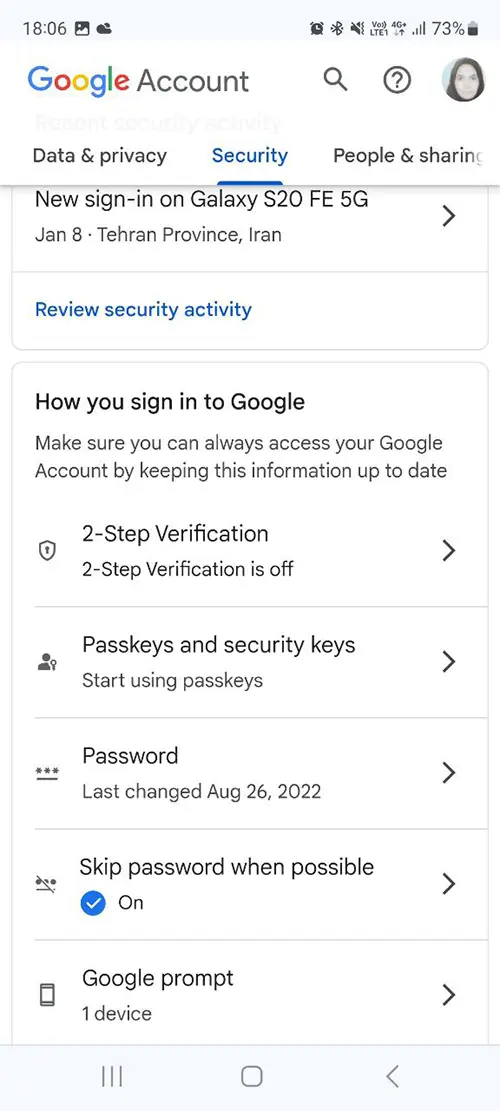
نمونهای از کد برای فعالسازی 2FA در حساب گوگل
1. به حساب گوگل خود وارد شوید.
2. به بخش "امنیت" بروید.
3. گزینه "تأیید هویت دو مرحلهای" را انتخاب کنید.
4. دستورالعملهای نمایش داده شده را دنبال کنید تا تنظیمات را تکمیل کنید.
با رعایت این راهکارها، میتوانید امنیت رمزهای ذخیرهشده خود را بهطور قابلتوجهی افزایش دهید و از اطلاعات شخصی خود بهتر محافظت کنید.
نحوهٔ دسترسی و مدیریت رمزهای ذخیرهشده در کروم
مدیریت رمزهای ذخیرهشده در گوگل کروم یکی از قابلیتهای بسیار مفید این مرورگر است. این ویژگی به کاربران امکان میدهد تا بهراحتی و با امنیت بالا به حسابهای کاربری خود در وبسایتهای مختلف دسترسی پیدا کنند. با استفاده از این قابلیت، دیگر نیازی نیست که کاربران تمامی رمزهای عبور خود را بهخاطر بسپارند، بلکه میتوانند بهسادگی از طریق مرورگر خود به آنها دسترسی داشته باشند. در ادامه، نحوهٔ دسترسی و مدیریت این رمزها را بررسی میکنیم.
در حالی که مدیریت رمزهای عبور در مرورگر میتواند فرآیند دسترسی به حسابها را ساده کند، اما استفاده از یک سیستم مدیریت رمز عبور قوی و امن همچنان اهمیت دارد. امنیت اطلاعات شخصی در محیط آنلاین بسیار حائز اهمیت است و کاربران باید از ابزارها و روشهای مناسب برای حفظ حریم خصوصی خود استفاده کنند. برای کسب اطلاعات بیشتر در مورد امنیت وبسایتها و نحوهٔ بهبود عملکرد آنها، میتوانید از هاست وردپرس استفاده کنید که بهینهسازی شده برای این منظور است.
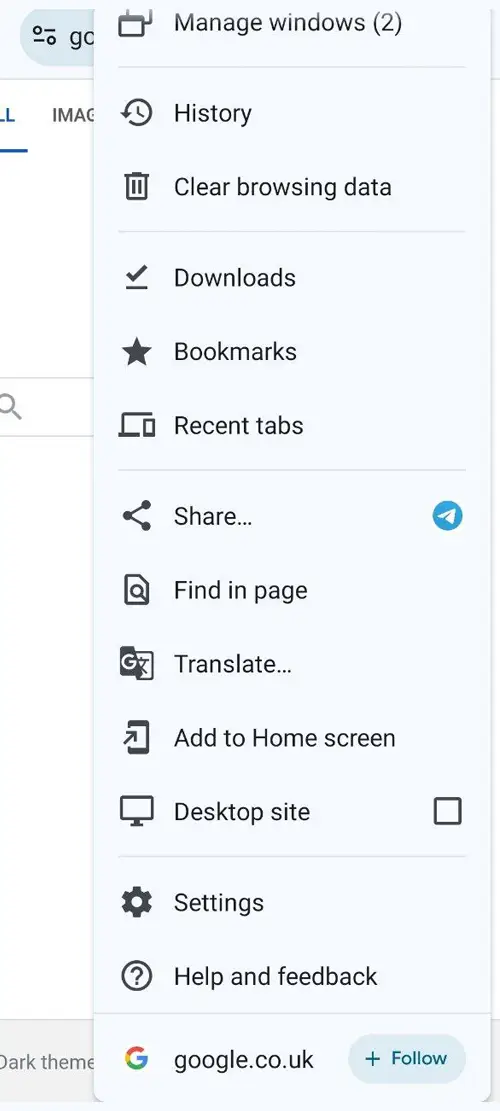
برای دسترسی به رمزهای ذخیرهشده در گوگل کروم، ابتدا مرورگر خود را باز کنید و بر روی آیکون سه نقطه در گوشهٔ بالا و سمت راست کلیک کنید. سپس به بخش تنظیمات (Settings) بروید و گزینهٔ “Passwords” را انتخاب کنید. در این بخش، میتوانید تمامی رمزهای ذخیرهشده خود را مشاهده و مدیریت کنید. همچنین میتوانید رمزهای قدیمی را حذف یا رمزهای جدیدی را اضافه کنید تا از امنیت بیشتر حسابهای خود اطمینان حاصل کنید.
دسترسی به رمزهای ذخیرهشده
- مرورگر گوگل کروم را باز کنید.
- روی منوی سهنقطه در گوشهٔ بالای سمت راست کلیک کنید.
- از منوی بازشده، گزینهٔ Settings (تنظیمات) را انتخاب کنید.
- در صفحهٔ تنظیمات، به بخش Autofill (پرکردن خودکار) بروید و روی Passwords (رمزها) کلیک کنید.
در اینجا میتوانید فهرست کامل رمزهای ذخیرهشده و وبسایتهای مرتبط با آنها را مشاهده کنید.
مدیریت رمزهای ذخیرهشده
برای مدیریت رمزهای ذخیرهشده، مراحل زیر را دنبال کنید:
- برای مشاهدهٔ جزئیات هر رمز، روی آیکون چشم کنار آن کلیک کنید. ممکن است نیاز باشد رمز عبور سیستم خود را وارد کنید.
- برای حذف یک رمز ذخیرهشده، روی آیکون سهنقطه کنار آن کلیک کرده و گزینهٔ Remove (حذف) را انتخاب کنید.
- برای ویرایش یک رمز، ابتدا باید آن را حذف کرده و سپس هنگام ورود مجدد به سایت، رمز جدید را ذخیره کنید.
نکات امنیتی
برای افزایش امنیت رمزهای ذخیرهشده در کروم:
- از یک رمز عبور قوی برای حساب کاربری گوگل خود استفاده کنید.
- احراز هویت دو مرحلهای را فعال کنید.
- مرورگر و سیستمعامل خود را بهروز نگه دارید.
با رعایت این نکات، میتوانید از امنیت و کارایی مدیریت رمزهای ذخیرهشده در کروم بهرهمند شوید.
نکات امنیتی برای استفاده از قابلیت ذخیرهسازی رمز در کروم
استفاده از قابلیت ذخیرهسازی رمز در مرورگر گوگل کروم میتواند به راحتی و سرعت در دسترسی به حسابهای کاربری کمک کند، اما برای اطمینان از امنیت این اطلاعات حساس، رعایت نکات زیر ضروری است:
فعالسازی احراز هویت دو مرحلهای
یکی از مهمترین اقدامات امنیتی، فعالسازی احراز هویت دو مرحلهای (2FA) برای حسابهای کاربری است. این ویژگی به شما کمک میکند تا حتی در صورت دسترسی غیرمجاز به رمز عبور، امنیت حساب شما حفظ شود. برای فعالسازی 2FA، به تنظیمات حساب کاربری خود در وبسایتهای مختلف مراجعه کنید و مراحل فعالسازی را دنبال کنید.
استفاده از رمز عبور اصلی برای کروم
گوگل کروم به شما امکان میدهد تا با استفاده از یک رمز عبور اصلی (Master Password) برای مدیریت رمزهای ذخیرهشده، امنیت بیشتری را فراهم کنید. این رمز عبور باید قوی و منحصر به فرد باشد و بهطور منظم تغییر کند.
بیشتر بخوانید: فضای ابری چیست؟ بهترین سرویس های ذخیره سازی ابری رایگان
بهروزرسانی منظم مرورگر
اطمینان حاصل کنید که مرورگر گوگل کروم شما همیشه بهروز است. بهروزرسانیهای مرورگر شامل اصلاحات امنیتی مهمی هستند که میتوانند از دستگاه شما در برابر تهدیدات جدید محافظت کنند. برای بهروزرسانی کروم، به منوی تنظیمات بروید و گزینه «About Chrome» را انتخاب کنید تا مطمئن شوید نسخه مرورگر شما بهروز است.
استفاده از افزونههای امنیتی
برخی افزونههای امنیتی میتوانند به افزایش امنیت رمزهای ذخیرهشده کمک کنند. به عنوان مثال، افزونههایی که قابلیت شناسایی و جلوگیری از حملات فیشینگ را دارند، میتوانند سطح امنیت شما را بهبود بخشند. قبل از نصب هر افزونهای، از اعتبار و امنیت آن اطمینان حاصل کنید.
اجتناب از ذخیره رمزهای حساس
بهتر است از ذخیره کردن رمزهای عبور حسابهای حساس مانند حسابهای بانکی در مرورگر کروم خودداری کنید. برای این حسابها از مدیران رمز عبور مستقل و امن استفاده کنید تا سطح امنیت بیشتری را فراهم نمایید. این ابزارها به شما امکان میدهند تا رمزهای عبور پیچیده و غیرقابل حدس ایجاد کرده و بهطور ایمن ذخیره کنید.
با رعایت این نکات، میتوانید از قابلیت ذخیرهسازی رمز در گوگل کروم بهصورت امن و مطمئن بهرهمند شوید و از خطرات احتمالی جلوگیری کنید. علاوه بر این، اگر به فکر افزایش حضور آنلاین خود هستید، میتوانید با ثبت دامنه شخصی یا کسبوکاری خود، امنیت و اعتبار بیشتری به فعالیتهای اینترنتیتان ببخشید.
مدیریت صحیح رمزهای عبور و استفاده از ابزارهای مناسب، نهتنها امنیت اطلاعات شما را تضمین میکند، بلکه به شما کمک میکند تا بدون نگرانی از مشکلات امنیتی، بهراحتی در دنیای دیجیتال فعالیت کنید. با توجه به رشد سریع فناوری، اهمیت توجه به امنیت آنلاین روزبهروز بیشتر میشود و استفاده از راهکارهای متنوع و بهروز، گامی مؤثر در این مسیر است.
چگونگی استفاده از احراز هویت دو مرحلهای در کروم
احراز هویت دو مرحلهای (2FA) یک لایه امنیتی اضافی است که به کاربران کمک میکند تا از حسابهای خود در برابر دسترسی غیرمجاز محافظت کنند. با فعالسازی این ویژگی در مرورگر گوگل کروم، حتی اگر رمز عبور شما فاش شود، مهاجمان نمیتوانند به حساب شما دسترسی پیدا کنند، مگر اینکه به دستگاه یا اطلاعات تأیید دومرحلهای شما نیز دسترسی داشته باشند.
فعالسازی احراز هویت دو مرحلهای
- به حساب کاربری گوگل خود وارد شوید.
- به بخش امنیت بروید.
- در قسمت ورود به سیستم و امنیت، گزینه احراز هویت دو مرحلهای را انتخاب کنید.
- بر روی شروع کنید کلیک کنید و دستورالعملهای نمایش داده شده را دنبال کنید.
- یک روش تأیید دومرحلهای را انتخاب کنید، مانند پیامک، تماس تلفنی یا استفاده از یک اپلیکیشن احراز هویت.
استفاده از اپلیکیشن احراز هویت
یکی از روشهای محبوب برای استفاده از احراز هویت دو مرحلهای، استفاده از اپلیکیشنهای احراز هویت مانند Google Authenticator یا Authy است. این اپلیکیشنها کدهای تأیید موقتی تولید میکنند که برای ورود به حساب کاربری نیاز است.
- اپلیکیشن احراز هویت مورد نظر را از فروشگاه برنامههای دستگاه خود دانلود و نصب کنید.
- در مراحل تنظیم احراز هویت دو مرحلهای، گزینه اپلیکیشن احراز هویت را انتخاب کنید.
- کد QR نمایش داده شده را با اپلیکیشن اسکن کنید یا کد دستی را وارد کنید.
- کدی که اپلیکیشن تولید میکند را وارد کنید تا تنظیمات تکمیل شود.
مزایای استفاده از احراز هویت دو مرحلهای
- افزایش امنیت: حتی اگر رمز عبور شما فاش شود، دسترسی به حساب شما بدون کد دومرحلهای امکانپذیر نیست.
- حفاظت در برابر حملات فیشینگ: مهاجمان نمیتوانند بدون دسترسی به دستگاه تأیید دومرحلهای شما، وارد حساب شما شوند.
نکات تکمیلی و اشتباههای رایج
مدیریت صحیح رمزهای ذخیرهشده در مرورگر گوگل کروم میتواند به کاربران کمک کند تا از امنیت بیشتری برخوردار شوند و تجربهٔ کاربری بهتری داشته باشند. با این حال، اشتباههای رایجی وجود دارد که میتواند به مشکلات امنیتی منجر شود. در ادامه به برخی از این نکات و اشتباهها میپردازیم.
نکات تکمیلی
- استفاده از احراز هویت دو مرحلهای: فعالسازی این ویژگی میتواند امنیت حسابهای کاربری شما را بهطور چشمگیری افزایش دهد. حتی اگر رمز عبور شما بهخطر بیفتد، احراز هویت دو مرحلهای میتواند از دسترسی غیرمجاز جلوگیری کند.
- بهروزرسانی مداوم مرورگر: اطمینان حاصل کنید که مرورگر شما همیشه بهروز است. نسخههای جدیدتر مرورگرها اغلب شامل بهبودهای امنیتی هستند که میتوانند از شما در برابر تهدیدات جدید محافظت کنند.
- استفاده از رمزهای عبور قوی و یکتا: از رمزهای عبور پیچیده و منحصربهفرد برای هر حساب کاربری استفاده کنید تا در صورت بهخطر افتادن یکی، دیگر حسابهای شما در امان باشند.
اشتباههای رایج
- ذخیره رمزهای عبور در دستگاههای عمومی: هرگز رمزهای عبور خود را در مرورگر دستگاههای عمومی یا مشترک ذخیره نکنید. این کار میتواند به افراد غیرمجاز امکان دسترسی به حسابهای شما را بدهد.
- نادیدهگرفتن هشدارهای امنیتی مرورگر: گوگل کروم گاهی اوقات هشدارهایی دربارهٔ رمزهای عبور ضعیف یا بهخطر افتاده نمایش میدهد. این هشدارها را جدی بگیرید و اقدامات لازم را انجام دهید.
- استفاده از رمزهای عبور یکسان در سایتهای مختلف: استفاده از یک رمز عبور برای چندین سایت میتواند خطرناک باشد. اگر یکی از سایتها دچار نقض امنیتی شود، تمامی حسابهای شما در معرض خطر قرار میگیرد.
با رعایت این نکات و اجتناب از اشتباههای رایج، میتوانید امنیت رمزهای ذخیرهشده در مرورگر گوگل کروم را بهبود بخشید و از دسترسی غیرمجاز به حسابهای کاربری خود جلوگیری کنید.
مثالهای عملی و گامبهگام
گام اول: مشاهده و مدیریت رمزهای ذخیرهشده
برای مشاهده و مدیریت رمزهای عبور ذخیرهشده در گوگل کروم، مراحل زیر را دنبال کنید:
- مرورگر گوگل کروم را باز کنید.
- روی منوی سه نقطه در گوشهٔ بالا سمت راست کلیک کنید و Settings را انتخاب کنید.
- در بخش Autofill، گزینهٔ Passwords را انتخاب کنید.
- در اینجا میتوانید لیستی از رمزهای ذخیرهشده را مشاهده کنید. برای مشاهدهٔ جزئیات هر رمز، روی آیکون چشم کلیک کنید و رمز عبور ویندوز یا مک خود را وارد کنید.
گام دوم: حذف رمزهای ذخیرهشده
اگر میخواهید رمزهای ذخیرهشده را حذف کنید، این مراحل را دنبال کنید:
- به صفحهٔ Passwords برگردید.
- روی آیکون سه نقطه کنار هر رمز عبور کلیک کنید.
- گزینهٔ Remove را انتخاب کنید تا رمز عبور حذف شود.
گام سوم: فعالسازی احراز هویت دو مرحلهای
برای افزایش امنیت حسابهای خود، احراز هویت دو مرحلهای را فعال کنید:
- به وبسایت حساب کاربری خود بروید و وارد شوید.
- به تنظیمات امنیتی حساب بروید.
- گزینهٔ Two-Factor Authentication را پیدا و فعال کنید.
- مراحل را برای تنظیم و تأیید شماره تلفن یا اپلیکیشن احراز هویت دنبال کنید.
گام چهارم: استفاده از یک ابزار مدیریت رمز عبور
برای مدیریت بهتر و امنتر رمزهای عبور، از یک ابزار مدیریت رمز عبور استفاده کنید:
- ابزاری مانند LastPass یا 1Password را نصب کنید.
- تمام رمزهای عبور خود را به این ابزار اضافه کنید.
- از قابلیتهای امنیتی پیشرفته این ابزارها مانند تولید رمزهای قوی و ذخیرهسازی امن استفاده کنید.
امنیت ایمیل خود را ارتقا دهید!
با خرید هاست ایمیل امن، از رمزهای خود در برابر تهدیدات محافظت کنید. همین حالا اقدام کنید و امنیت دیجیتال خود را تضمین کنید!
جمعبندی
مدیریت و امنیت رمزهای ذخیرهشده در مرورگر گوگل کروم از اهمیت ویژهای برخوردار است. با توجه به افزایش تهدیدات امنیتی و حملات سایبری، کاربران باید از ابزارها و تنظیمات موجود برای حفاظت از اطلاعات حساس خود بهرهبرداری کنند. استفاده از ویژگیهای داخلی کروم مانند مدیریت رمز عبور و احراز هویت دومرحلهای میتواند امنیت بیشتری را برای کاربران فراهم کند. همچنین، انتخاب رمزهای قوی و منحصربهفرد برای هر حساب کاربری و بهروزرسانی منظم آنها، از جمله اقداماتی است که میتواند خطرات امنیتی را به حداقل برساند.
در نهایت، آگاهی و هوشیاری کاربران نقش مهمی در حفاظت از اطلاعات شخصی ایفا میکند. با پیروی از توصیهها و روشهای ذکرشده، میتوانید امنیت رمزهای عبور خود را بهبود بخشید و از دسترسی غیرمجاز به حسابهای کاربری خود جلوگیری کنید. پیشنهاد میشود که بهطور منظم تنظیمات امنیتی مرورگر خود را بررسی کرده و از ابزارهای مدیریت رمز عبور معتبر استفاده کنید تا تجربهای امنتر و مطمئنتر در فضای دیجیتال داشته باشید.
سوالات متداول
چگونه رمزهای ذخیرهشده در گوگل کروم را مدیریت کنیم؟
برای مدیریت رمزهای ذخیرهشده در گوگل کروم، به بخش تنظیمات بروید و گزینهٔ ‘Passwords’ را انتخاب کنید. در این بخش میتوانید رمزهای ذخیرهشده را مشاهده، ویرایش یا حذف کنید.
آیا رمزهای ذخیرهشده در گوگل کروم امن هستند؟
گوگل کروم از رمزگذاری برای حفاظت از رمزهای ذخیرهشده استفاده میکند. با این حال، توصیه میشود از یک رمز عبور قوی برای حساب گوگل خود استفاده کنید و احراز هویت دو مرحلهای را فعال کنید.
چگونه میتوان احراز هویت دو مرحلهای را برای حساب گوگل فعال کرد؟
برای فعالسازی احراز هویت دو مرحلهای، به تنظیمات حساب گوگل خود بروید و گزینهٔ ‘Security’ را انتخاب کنید. سپس ‘2-Step Verification’ را فعال کنید و مراحل لازم را دنبال کنید.
چگونه میتوان از ذخیرهسازی خودکار رمزها در کروم جلوگیری کرد؟
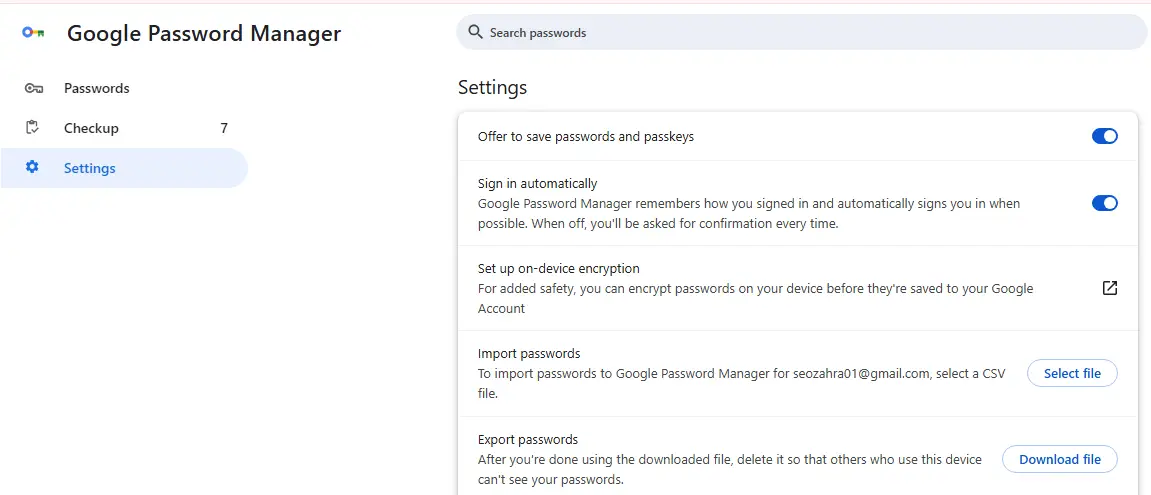
برای جلوگیری از ذخیرهسازی خودکار رمزها، به تنظیمات کروم بروید و در بخش ‘Passwords’ گزینهٔ ‘Offer to save passwords’ را غیرفعال کنید.
آیا میتوان رمزهای ذخیرهشده را به مرورگر دیگری منتقل کرد؟
بله، میتوانید رمزهای ذخیرهشده در گوگل کروم را به مرورگرهای دیگر منتقل کنید. برای این کار، ابتدا رمزها را به صورت فایل CSV صادر کنید و سپس آن را به مرورگر مقصد وارد کنید.

برای آموزشهای بیشتر، کد تخفیفهای اختصاصی و اطلاع از جدیدترین مطالب، ما را در شبکههای اجتماعی دنبال کنید.



دیدگاهتان را بنویسید