با استفاده از پروتکل Remote Desktop (RDP) میتوانید از گوشی اندروید یا آیفون خود به سرور مجازی ویندوز متصل شوید و آن را مانند یک کامپیوتر از راه دور مدیریت کنید. در این راهنما اتصال به سرور مجازی ویندوز با موبایل را برای هر دو سیستمعامل اندروید و iOS گامبهگام آموزش میدهیم.
چرا با موبایل به سرور ویندوز متصل شویم؟
همیشه کامپیوتر در دسترس نیست؛ گاهی لازم است در لحظه یک سرویس را ریاستارت کنید، وضعیت یک ربات یا برنامه را ببینید یا تنظیمی را تغییر دهید. اپلیکیشن رسمی Microsoft Remote Desktop برای اندروید و iOS این امکان را میدهد که از هرجایی با گوشی به دسکتاپ سرور ویندوز خود وصل شوید. برای اتصال فقط به سه چیز نیاز دارید: آدرس IP سرور، نام کاربری (معمولاً Administrator) و رمز عبور آن. در ادامه مراحل را برای هر دو پلتفرم توضیح میدهیم.
مراحل اتصال با موبایل (اندروید و آیفون)
در این مقاله شما را با آموزش اتصال به سرور مجازی ویندوز با اندروید آشنا خواهیم کرد. با ما همراه باشید
برای این کار ابتدا لازم است از طریق لینک زیر اپلیکیشن ریموت دسکتاپ کانکشن را دانلود کنید.
اگر به هر علتی نتوانستید اپلیکیشن را از طریق پلی استور گوگل بر روی گوشی خود نصب کنید، از لینک جایگزین زیر هم میتوانید با توجه به نسخه اندروید نسبت به نصب دانلود فایل apk اپلیکیشن موردنظر و نصب ان اقدام نمایید.
پس از دانلود اپلیکیشن مطابق مراحل زیر اقدام کنید.
۱. ابتدا از طریق آیکن مشخص شده در تصویر اپلیکیشن را باز کنید.

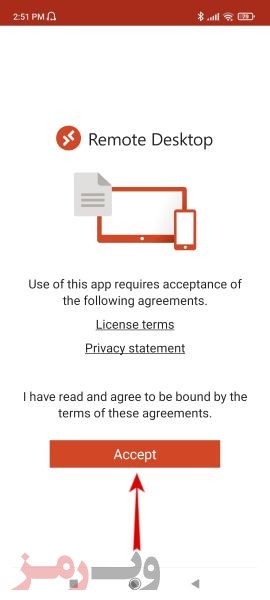
۲. در مرحله بعد مطابق تصویر گزینه Accept را بزنید.
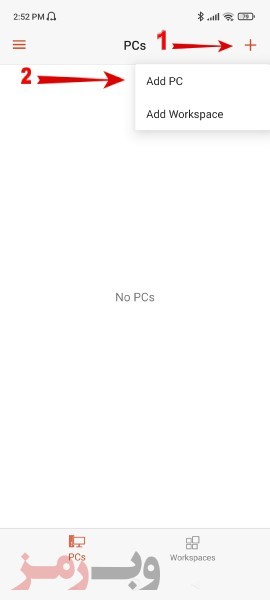
۳. در مرحله بعد مطابق تصویر ابتدا علامت + (شماره 1) و سپس گزینه Add PC (شماره 2) را انتخاب می کنیم.
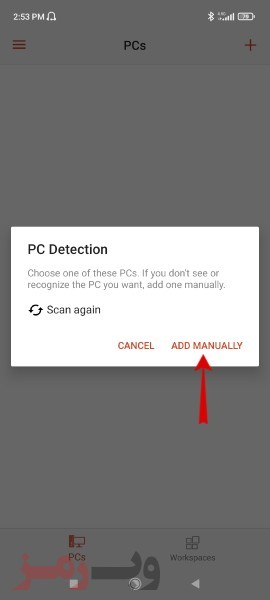
۴. در مرحله بعد گزینه ADD MANUALLY را انتخاب کنید.
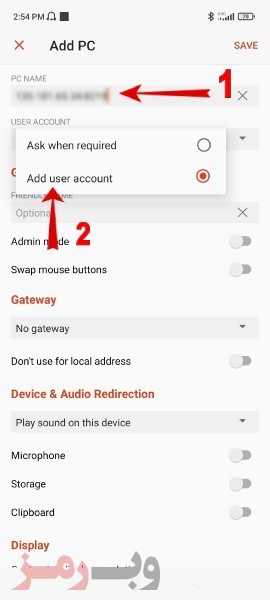
۵. در مرحله بعد ابتدا در بخش PC NAME (شماره 1) آدرس IP سرور مجازی را وارد کنید و سپس از بخش USER ACCOUNT گزینه Add user account (شماره 2) را بزنید.
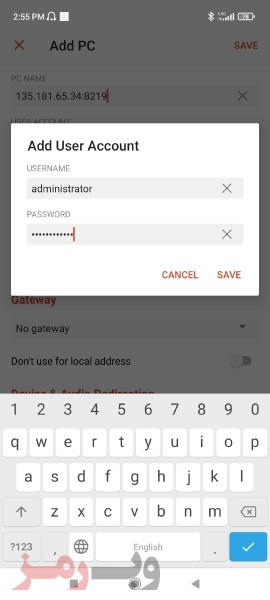
۶. مطابق تصویر در این مرحله نام کاربری و کلمه عبور اتصال به سرور را که به ایمیل شما ارسال شده است را وارد کنید و سپس گزینه Save را انتخاب کنید.
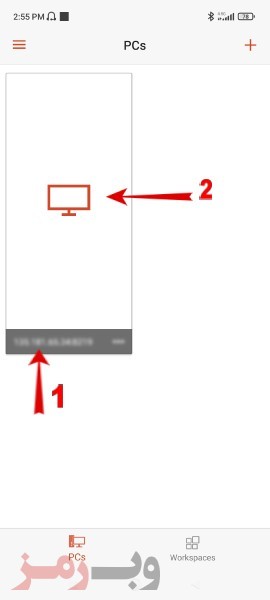
۷. در این مرحله ابتدا بررسی می کنیم IP درج شده (شماره 1) با آی پی سروری که می خواهیم به آن متصل شویم مطابقت داشته باشد، سپس بخشی که در شماره 2 مشخص شده است را انتخاب می کنیم.
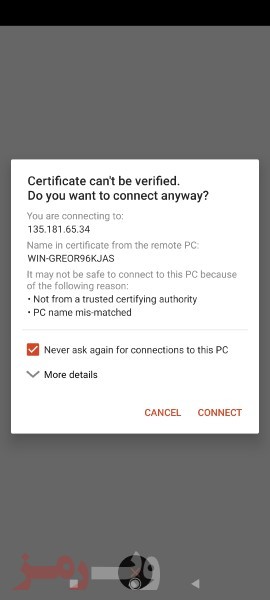
۸. در این مرحله تیک مربوط به عبارت Never ask again for connections to this PC را بزنید و سپس گزینه CONNECT را انتخاب کنید.
با مشاهده تصویر زیر شما به سرور مجازی متصل شدهاید.
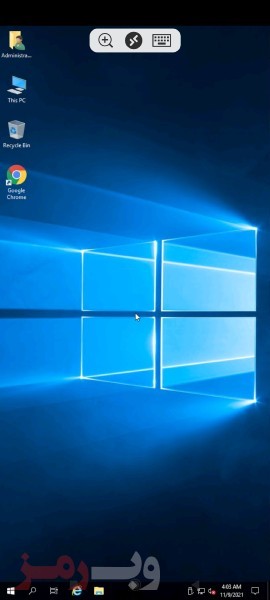
در این مقاله آموزش اتصال به سرور مجازی ویندوز با آیفون یا سیستم عامل IOS توضیح داده میشود. روال انجام کار در تبلتهای اپل (آیپد) نیز به همین شکل میباشد.
ابتدا از طریق لینک زیر اپلیکیشن Remote Desktop Mobile را بر روی گوشی خود نصب نمایید.
پس از نصب اپلیکیشن مطابق مراحل زیر اقدام نمایید.
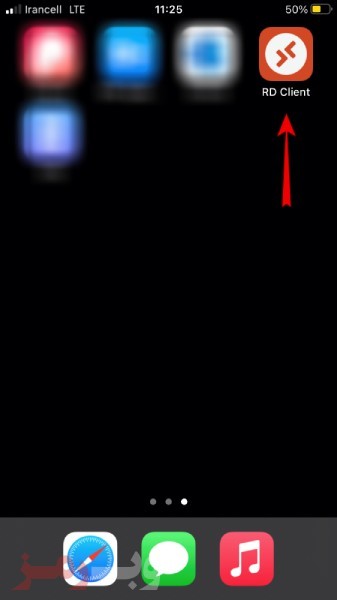
- ابتدا مطابق تصویر، اپلیکیشن را باز نمایید.
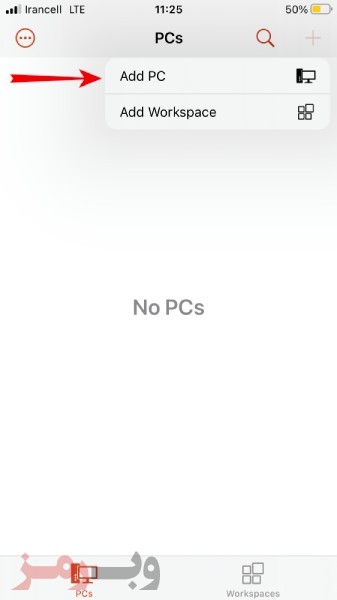
۲. در مرحلهی بعد مطابق تصویر، از بالا سمت راست گزینه ی + را انتخاب نمایید و سپس گزینهی add pc را انتخاب کنید.
۳. در بخش شماره ۱ ابتدا آی پی را وارد کنید و سپس در بخش شماره ۲ دکمه ی save را انتخاب نمایید.

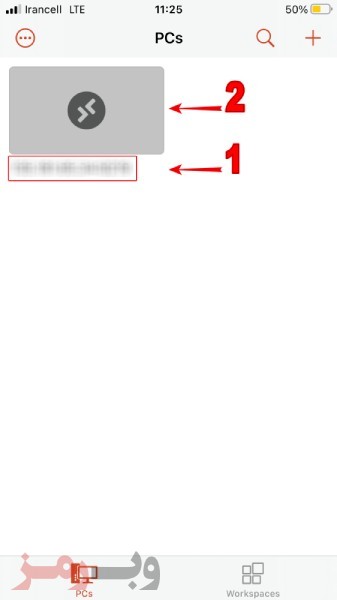
۴. در این مرحله ابتدا بررسی نمایید آی پی دستگاهی که میخواهید به آن متصل بشوید با آی پی سرور مطابقت دارد و سپس بخشی که با شماره ۲ در تصویر مشخص شده است را انتخاب نمایید.
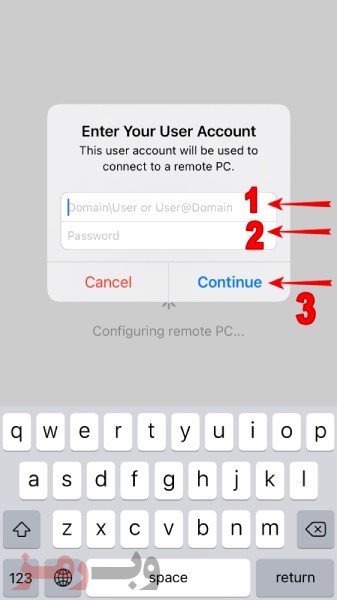
۵. در این مرحله مطابق تصویر، یوزر نیم و پسورد اتصال به سرور را در بخش مشخص شده ۱ و ۲ وارد نمایید و دکمهی continue را انتخاب نمایید.
۶. با مشاهدهی تصویر زیر، شما به سرور مجازی متصل شدهاید.

نکات اتصال و امنیت RDP روی موبایل
برای تجربه بهتر و امنتر: از اینترنت پایدار استفاده کنید چون کیفیت نمایش به سرعت اتصال بستگی دارد؛ رمز عبور قوی روی سرور بگذارید و در صورت امکان پورت پیشفرض RDP (3389) را تغییر دهید تا امنیت بالاتر برود؛ پس از پایان کار، بهجای بستن اپ، از ویندوز Sign out کنید تا نشست باز نماند؛ و از ذخیره رمز روی گوشیهای مشترک خودداری کنید. اگر اتصال برقرار نمیشود، فایروال سرور و باز بودن پورت RDP را بررسی کنید.
سوالات متداول
با چه اپلیکیشنی به سرور ویندوز وصل شویم؟
اپلیکیشن رسمی Microsoft Remote Desktop که برای اندروید و iOS رایگان در دسترس است.
برای اتصال RDP به چه اطلاعاتی نیاز دارم؟
آدرس IP سرور، نام کاربری (معمولاً Administrator) و رمز عبور سرور.
چرا اتصال RDP برقرار نمیشود؟
معمولاً بهدلیل اشتباه بودن IP/رمز، بسته بودن پورت RDP در فایروال، یا قطعی اینترنت.
آیا اتصال با موبایل امن است؟
بله اگر رمز قوی بگذارید، پورت پیشفرض را تغییر دهید و رمز را روی گوشی مشترک ذخیره نکنید.

بهزاد ناطق، بنیانگذار و مدیرعامل وبرمز، با بیش از دو دهه تجربه در حوزه میزبانی وب، زیرساخت ابری و طراحی سایت. او تیمهای فنی و محصول وبرمز را در ارائه سرویسهای هاستینگ، دامنه و سئو رهبری میکند و در این وبلاگ درباره میزبانی، دامنه، امنیت و رشد کسبوکار آنلاین مینویسد.
برای آموزشهای بیشتر، کد تخفیفهای اختصاصی و اطلاع از جدیدترین مطالب، ما را در شبکههای اجتماعی دنبال کنید.



دیدگاهتان را بنویسید