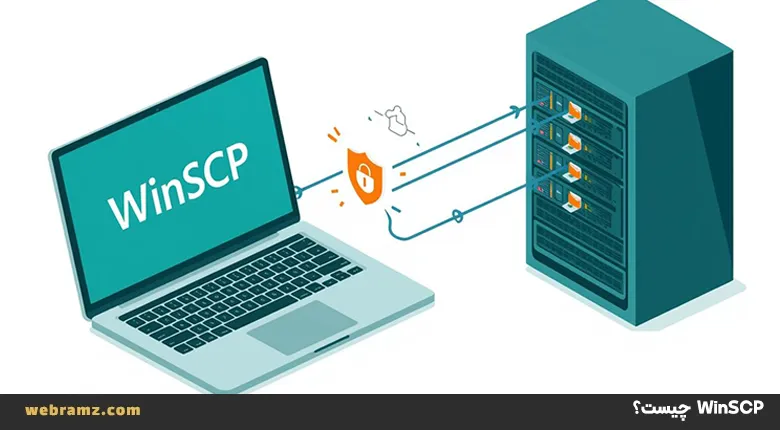
WinSCP چیست و چه کاربردی دارد؟
WinSCP یک نرمافزار متنباز و رایگان برای سیستمعامل ویندوز است که بهمنظور انتقال امن فایلها میان کامپیوتر محلی و سرورهای راهدور طراحی شده است. این نرمافزار از پروتکلهای امنی مانند SFTP (SSH File Transfer Protocol) و SCP (Secure Copy Protocol) استفاده میکند تا اطمینان حاصل شود که دادهها در حین انتقال رمزگذاری شده و در برابر نفوذ محافظت میشوند.

این مطلب بخشی از مجموعه مقالات آموزشهای سرور وبرمز است؛ برای مطالعهی بیشتر در این حوزه، سایر مقالات این دسته را نیز ببینید.
کاربرد اصلی WinSCP در مدیریت سرور و انتقال فایلها بهصورت امن است. مدیران سرور، توسعهدهندگان و طراحان وب از این ابزار برای بهروزرسانی کدها، انتقال نسخههای پشتیبان و ویرایش فایلهای پیکربندی استفاده میکنند. برخلاف ابزارهای قدیمی FTP که دادهها را بهصورت متنی و بدون رمزگذاری منتقل میکردند، WinSCP با استفاده از پروتکلهای امن، بستری مطمئن برای تبادل دادهها فراهم میکند.
یکی از ویژگیهای بارز WinSCP، توانایی ویرایش زنده فایلها بر روی سرور است. این ویژگی به کاربران اجازه میدهد تا بدون نیاز به دانلود فایلها به کامپیوتر محلی، تغییرات لازم را مستقیماً بر روی سرور اعمال کنند. علاوه بر این، WinSCP با نرمافزار PuTTY هماهنگ میشود تا کاربران بتوانند دستورات SSH را بهراحتی اجرا کنند.
WinSCP همچنین امکاناتی برای ذخیرهسازی ایمن اطلاعات ورود به سرور فراهم میکند. این ویژگی به کاربران کمک میکند تا بهسرعت و بدون نیاز به وارد کردن مجدد اطلاعات ورود، به سرورهای مختلف متصل شوند. با رشد محیطهای ابری و نیاز به مدیریت چندین سرور بهصورت همزمان، WinSCP بهعنوان بخشی از اکوسیستم مدیریت سرور، نقش مهمی ایفا میکند.
نصب و راهاندازی WinSCP
نصب و راهاندازی WinSCP فرآیندی ساده و سریع است که به شما امکان میدهد تا به راحتی فایلها را بین رایانهی محلی و سرور منتقل کنید. در این بخش، مراحل نصب و تنظیمات اولیه WinSCP را بهصورت گامبهگام بررسی خواهیم کرد.
دانلود WinSCP
- به وبسایت رسمی WinSCP به آدرس winscp.net مراجعه کنید.
- در صفحه اصلی، بر روی دکمه “Download” کلیک کنید تا به صفحه دانلود هدایت شوید.
- نسخه مناسب برای سیستمعامل خود را انتخاب کرده و فایل نصبی را دانلود کنید.
نصب WinSCP
- فایل نصبی دانلود شده را اجرا کنید.
- در اولین مرحله، زبان مورد نظر خود را انتخاب کرده و روی “OK” کلیک کنید.
- در پنجره خوشآمدگویی، روی “Next” کلیک کنید.
- شرایط و ضوابط را مطالعه کرده و در صورت موافقت، گزینه “I accept the agreement” را انتخاب و روی “Next” کلیک کنید.
- مسیر نصب را انتخاب کرده و دوباره روی “Next” کلیک کنید.
- در مرحله بعد، نوع نصب را انتخاب کنید؛ توصیه میشود گزینه “Typical installation” را انتخاب کنید و سپس روی “Next” کلیک کنید.
- در نهایت، روی “Install” کلیک کنید تا فرآیند نصب آغاز شود.
- پس از اتمام نصب، میتوانید گزینه “Launch WinSCP” را انتخاب کنید و روی “Finish” کلیک کنید تا برنامه اجرا شود.
پیکربندی اولیه WinSCP
- پس از اجرای WinSCP، صفحه ورود به سیستم باز میشود.
- در این صفحه، اطلاعات مربوط به سرور مقصد را وارد کنید:
- Host name: آدرس IP یا دامنه سرور
- Port number: شماره پورت (پیشفرض برای SFTP، 22 است)
- User name: نام کاربری سرور
- Password: رمز عبور سرور
- نوع پروتکل انتقال را انتخاب کنید؛ معمولاً SFTP یا SCP.
- روی “Login” کلیک کنید تا به سرور متصل شوید.
با انجام این مراحل، WinSCP آماده استفاده است و میتوانید به راحتی فایلهای خود را بین سیستم محلی و سرور انتقال دهید.
اگر به دنبال بهبود عملکرد و امنیت سایت خود هستید، استفاده از سرور مجازی میتواند بهترین گزینه باشد. با ترکیب این سرویس با ابزارهایی مانند WinSCP، میتوانید انتقال و مدیریت فایلهای خود را بهصورت مؤثرتر و با امنیت بیشتر انجام دهید.
آموزش انتقال فایل با WinSCP
برای انتقال فایلها به سرور با استفاده از WinSCP، ابتدا باید نرمافزار را دانلود و نصب کنید. پس از نصب، مراحل زیر را دنبال کنید تا بتوانید فایلهای خود را بهصورت امن و سریع منتقل کنید.
مرحله ۱: راهاندازی WinSCP
- WinSCP را باز کنید. در صفحهی اصلی، گزینهی New Session را انتخاب کنید.
- در بخش File Protocol، پروتکل مورد نظر خود را انتخاب کنید. برای امنیت بیشتر، SFTP یا SCP را انتخاب کنید.
- در قسمت Host name، آدرس IP یا نام دامنهی سرور خود را وارد کنید.
- نام کاربری و رمز عبور خود را در بخشهای User name و Password وارد کنید.
- بر روی Login کلیک کنید تا به سرور متصل شوید.
مرحله ۲: انتقال فایلها
- پس از اتصال موفقیتآمیز به سرور، پنجرهای با دو بخش نمایش داده میشود. بخش سمت چپ مربوط به فایلهای محلی شما و بخش سمت راست مربوط به فایلهای موجود در سرور است.
- برای انتقال فایل از رایانهی محلی به سرور، فایل یا پوشهی مورد نظر را در بخش سمت چپ انتخاب کرده و به بخش سمت راست بکشید و رها کنید.
- برای انتقال فایل از سرور به رایانهی محلی، فایل یا پوشهی مورد نظر را در بخش سمت راست انتخاب کرده و به بخش سمت چپ بکشید و رها کنید.
مرحله ۳: تایید و اتمام انتقال
- پس از کشیدن و رها کردن فایلها، یک پنجرهی تاییدیه باز میشود. در این پنجره میتوانید تنظیمات انتقال را بررسی و در صورت نیاز تغییر دهید.
- بر روی OK کلیک کنید تا فرآیند انتقال آغاز شود.
- پس از اتمام انتقال، میتوانید وضعیت آن را در پنجرهی Transfer Queue مشاهده کنید.
با پیروی از این مراحل، میتوانید بهراحتی و با امنیت بالا فایلهای خود را بین رایانهی محلی و سرور منتقل کنید. WinSCP با ارائهی رابط کاربری ساده و امکانات پیشرفته، ابزاری مناسب برای مدیریت فایلها در محیطهای مختلف سرور است.
بیشتر بخوانید: SFTP چیست؟ معرفی پروتکل انتقال فایل امن و مزایای آن
مزایا و معایب استفاده از WinSCP
WinSCP بهعنوان یکی از ابزارهای محبوب برای انتقال فایل در محیط ویندوز، دارای مزایا و معایب خاص خود است که در ادامه به بررسی آنها میپردازیم.
اگر به دنبال بهبود کارایی و امنیت در انتقال فایلها با WinSCP هستید، استفاده از یک سرور اختصاصی میتواند نیازهای شما را به بهترین نحو برآورده کند. سرورهای اختصاصی وبرمز با ارائه منابع و پهنای باند اختصاصی، انتقال دادهها را سریعتر و مطمئنتر میکنند.
مزایای استفاده از WinSCP
- امنیت بالا: WinSCP از پروتکلهای امن SFTP و SCP برای انتقال دادهها استفاده میکند که امنیت بالایی را در مقایسه با پروتکلهای قدیمی FTP فراهم میکند.
- رایگان و متنباز: این نرمافزار بهصورت رایگان و با کد منبع باز در دسترس است، که امکان بررسی و اصلاح کد را برای توسعهدهندگان فراهم میکند.
- رابط کاربری ساده و کاربرپسند: رابط کاربری WinSCP بهگونهای طراحی شده که حتی کاربران مبتدی نیز بهراحتی میتوانند از آن استفاده کنند.
- پشتیبانی از زبانهای مختلف: این نرمافزار از زبانهای مختلفی پشتیبانی میکند که استفاده از آن را برای کاربران در سراسر جهان آسانتر میسازد.
- امکان ویرایش زنده فایلها: کاربران میتوانند فایلها را مستقیماً روی سرور ویرایش کنند، که این ویژگی برای توسعهدهندگان و مدیران سیستم بسیار مفید است.
- هماهنگی با PuTTY: WinSCP بهخوبی با PuTTY هماهنگ میشود و امکان اجرای دستورات SSH را فراهم میکند.
معایب استفاده از WinSCP
- محدود به ویندوز: WinSCP تنها برای سیستمعامل ویندوز طراحی شده است و کاربران سیستمعاملهای دیگر نمیتوانند از آن بهرهمند شوند.
- عدم پشتیبانی از پروتکلهای قدیمی: اگرچه این نرمافزار امنیت بالایی دارد، اما ممکن است برای کاربرانی که هنوز از پروتکلهای قدیمی FTP استفاده میکنند، مناسب نباشد.
- نیاز به تنظیمات اولیه: برای استفاده بهینه از WinSCP، کاربران ممکن است نیاز به انجام برخی تنظیمات اولیه داشته باشند که ممکن است برای کاربران مبتدی چالشبرانگیز باشد.
در مجموع، WinSCP با ارائه امنیت بالا، رابط کاربری ساده و امکانات پیشرفته، انتخابی مناسب برای انتقال فایل در محیط ویندوز است، اما محدودیتهایی مانند عدم پشتیبانی از سیستمعاملهای دیگر و نیاز به تنظیمات اولیه را نیز باید در نظر گرفت.
نکات امنیتی مهم در استفاده از WinSCP
استفاده از WinSCP برای انتقال فایلها به سرور، نیازمند رعایت نکات امنیتی خاصی است تا از اطلاعات حساس شما محافظت شود. در این بخش، به مهمترین نکات امنیتی که باید در استفاده از WinSCP رعایت کنید، میپردازیم.
استفاده از پروتکلهای امن
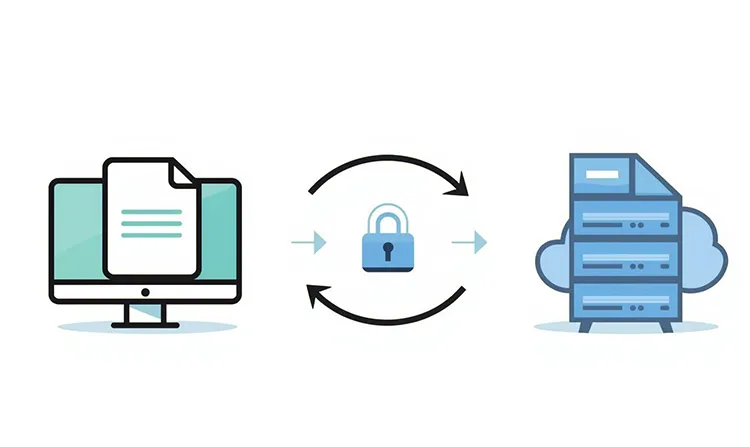
همانطور که پیشتر اشاره شد، WinSCP از پروتکلهای SFTP و SCP برای انتقال فایلها استفاده میکند. این پروتکلها به دلیل رمزگذاری دادهها، امنیت بالایی را فراهم میکنند. همیشه اطمینان حاصل کنید که در تنظیمات اتصال خود، یکی از این پروتکلهای امن را انتخاب کردهاید.
تأیید هویت دو مرحلهای
اگر سرور شما از تأیید هویت دو مرحلهای پشتیبانی میکند، حتماً این ویژگی را فعال کنید. این کار باعث میشود حتی اگر اطلاعات ورود شما به دست افراد غیرمجاز بیفتد، امنیت حساب شما همچنان حفظ شود.
مدیریت کلیدهای SSH
استفاده از کلیدهای SSH به جای رمز عبور، امنیت بیشتری را فراهم میکند. WinSCP به شما اجازه میدهد تا کلیدهای SSH را مدیریت کنید. مطمئن شوید که کلیدهای خصوصی خود را در مکانی امن ذخیره کرده و دسترسی به آنها را محدود کنید.
اگر با استفاده از WinSCP به راحتی فایلهای خود را به سرور منتقل کردید و حالا به دنبال یک هاست مطمئن و باکیفیت برای پروژههای خود هستید، پیشنهاد میکنیم به گزینههای مختلف خرید هاست در وبرمز نگاهی بیندازید. این سرویسها میتوانند به بهبود عملکرد و امنیت وبسایت شما کمک کنند.
تنظیمات امنیتی نرمافزار
- بهروزرسانی منظم: همیشه از آخرین نسخه WinSCP استفاده کنید تا از بهروزرسانیهای امنیتی بهرهمند شوید.
- پیکربندی صحیح: تنظیمات امنیتی نرمافزار را بررسی کرده و مطمئن شوید که بهدرستی پیکربندی شدهاند.
ذخیرهسازی ایمن اطلاعات ورود
WinSCP امکان ذخیرهسازی اطلاعات ورود را فراهم میکند. اگر از این ویژگی استفاده میکنید، مطمئن شوید که رایانه شما از نظر امنیتی محافظت شده و دسترسی به آن محدود است. همچنین میتوانید از یک رمز عبور اصلی برای محافظت از اطلاعات ذخیرهشده استفاده کنید.
بیشتر بخوانید: پروتکل MFT چیست؛ ۶ مزیت و ۷ ابزار انتقال فایل مدیریتشده
استفاده از شبکههای امن
هنگام استفاده از WinSCP، از اتصال به شبکههای عمومی و ناامن خودداری کنید. این شبکهها ممکن است بهراحتی مورد نفوذ قرار گیرند و اطلاعات شما را به خطر بیندازند. در صورت نیاز، از VPN برای افزایش امنیت اتصال خود استفاده کنید.
پیکربندی پیشرفته و نکات کاربردی WinSCP
WinSCP بهعنوان یکی از ابزارهای قدرتمند انتقال فایل، امکانات پیشرفتهای را برای کاربران حرفهای فراهم میکند. این امکانات به شما اجازه میدهد تا تجربهی کاربری خود را بهینهسازی کرده و امنیت و کارایی بیشتری در جابهجایی فایلها به دست آورید.
پیکربندی تنظیمات پیشرفته
برای دسترسی به تنظیمات پیشرفته، پس از ورود به WinSCP، به بخش Preferences بروید. در اینجا میتوانید تنظیمات مربوط به پروتکلها، رمزگذاری و سایر ویژگیهای امنیتی را تغییر دهید.
- پروتکلها: WinSCP از پروتکلهای SFTP، SCP و FTP پشتیبانی میکند. برای امنیت بیشتر، استفاده از SFTP توصیه میشود.
- رمزگذاری: میتوانید نوع رمزگذاری را بر اساس نیاز خود تنظیم کنید. AES یکی از امنترین گزینههاست.
- فایروال و پروکسی: در صورت نیاز به اتصال از طریق فایروال یا پروکسی، تنظیمات مربوطه را در این بخش انجام دهید.
نکات کاربردی برای بهینهسازی عملکرد
برای افزایش کارایی و امنیت در استفاده از WinSCP، به نکات زیر توجه کنید:
- ذخیرهسازی ایمن اطلاعات ورود: از قابلیت ذخیرهسازی ایمن اطلاعات ورود استفاده کنید تا از دسترسی غیرمجاز جلوگیری شود. WinSCP این اطلاعات را بهصورت رمزگذاریشده ذخیره میکند.
- ویرایش زنده فایلها: با استفاده از ویرایشگر داخلی WinSCP یا اتصال به ویرایشگرهای خارجی مانند Notepad++، میتوانید فایلها را مستقیماً روی سرور ویرایش کنید.
- هماهنگی با PuTTY: با تنظیم WinSCP برای استفاده از PuTTY، میتوانید بهراحتی دستورات SSH را اجرا کنید و به مدیریت سرور بپردازید.
نمونه کد برای اتصال به سرور
برای اتصال به یک سرور با استفاده از WinSCP، میتوانید از کد زیر در اسکریپتهای خود استفاده کنید:
open sftp://username:password@hostname -hostkey="ssh-rsa 2048 xx:xx:xx:xx:xx:xx:xx:xx:xx:xx:xx:xx:xx:xx:xx:xx"

put localfile.txt /remotepath/

exit
این کد به شما اجازه میدهد که بهصورت خودکار به سرور متصل شده و فایلهای خود را انتقال دهید.
سرور خود را با امنیت و سرعت ارتقا دهید!
با خرید VPS از وبرمز، انتقال فایلهایتان با WinSCP را به سطح جدیدی از سرعت و امنیت برسانید. فرصت را از دست ندهید!
جمعبندی
در این مقاله، با WinSCP به عنوان یک ابزار قدرتمند و کاربرپسند برای انتقال فایلها به سرور آشنا شدیم. این نرمافزار با پشتیبانی از پروتکلهای مختلف مانند FTP، SFTP و SCP، به کاربران امکان مدیریت و انتقال امن و سریع فایلها را میدهد. با استفاده از رابط کاربری گرافیکی ساده و قابلیتهای پیشرفتهای مانند همگامسازی فایلها و ویرایش مستقیم، WinSCP به یک انتخاب محبوب برای توسعهدهندگان و مدیران سرور تبدیل شده است.
اگر تاکنون از WinSCP استفاده نکردهاید، پیشنهاد میکنیم با دانلود و نصب آن، تجربهای جدید و کارآمد در مدیریت فایلهای سرور خود داشته باشید. با رعایت نکات امنیتی و استفاده از قابلیتهای متنوع این نرمافزار، میتوانید به راحتی و با اطمینان بیشتری فایلهای خود را مدیریت کنید. برای شروع، به وبسایت رسمی WinSCP مراجعه کنید و نسخه مناسب سیستمعامل خود را دانلود کنید. تجربهٔ کار با WinSCP میتواند به بهبود کارایی و امنیت انتقال فایلهای شما کمک کند.
سوالات متداول
WinSCP چیست؟
WinSCP یک نرمافزار رایگان و متنباز برای انتقال فایلها بین کامپیوتر و سرورهای راهدور است که از پروتکلهای FTP، SFTP و SCP پشتیبانی میکند.
چگونه میتوانم با WinSCP به سرور متصل شوم؟
برای اتصال به سرور با WinSCP، ابتدا باید اطلاعات ورود شامل نام کاربری، رمز عبور و آدرس سرور را در نرمافزار وارد کنید و سپس بر روی دکمهٔ ‘Login’ کلیک کنید.
آیا WinSCP امن است؟
بله، WinSCP با استفاده از پروتکلهای امن مانند SFTP و SCP باعث میشود تا انتقال فایلها به صورت رمزگذاری شده انجام شود.
آیا WinSCP قابل استفاده در سیستمعاملهای مختلف است؟
WinSCP به طور خاص برای سیستمعامل ویندوز طراحی شده است، اما میتوان آن را با استفاده از نرمافزارهای شبیهساز در دیگر سیستمعاملها نیز اجرا کرد.
چگونه میتوانم فایلها را با WinSCP انتقال دهم؟
برای انتقال فایلها با WinSCP، پس از اتصال به سرور، فایلهای مورد نظر را از پنجرهٔ محلی انتخاب کرده و به پنجرهٔ راهدور بکشید یا از گزینههای ‘Upload’ و ‘Download’ استفاده کنید.

برای آموزشهای بیشتر، کد تخفیفهای اختصاصی و اطلاع از جدیدترین مطالب، ما را در شبکههای اجتماعی دنبال کنید.



دیدگاهتان را بنویسید