اهمیت امنیت حساب جیمیل
در دنیای دیجیتال امروز، ایمیل یکی از ابزارهای اصلی ارتباطی محسوب میشود. جیمیل، بهعنوان یکی از محبوبترین سرویسهای ایمیل، نقش مهمی در مدیریت ارتباطات شخصی و حرفهای ایفا میکند. امنیت حساب جیمیل به دلایل متعددی اهمیت دارد که در ادامه به بررسی آنها میپردازیم.
این مطلب بخشی از مجموعه مقالات آموزش هاست وبرمز است؛ برای مطالعهی بیشتر در این حوزه، سایر مقالات این دسته را نیز ببینید.
حفاظت از اطلاعات شخصی
ایمیلهای شما حاوی اطلاعات حساسی مانند مکالمات شخصی، اسناد مهم و اطلاعات بانکی هستند. در صورتی که حساب جیمیل شما به خطر بیفتد، این اطلاعات ممکن است در دسترس افراد غیرمجاز قرار گیرد. بنابراین، حفاظت از رمز عبور و امنیت حساب جیمیل بسیار ضروری است.
جلوگیری از دسترسی غیرمجاز
دسترسی غیرمجاز به حساب جیمیل میتواند منجر به ارسال ایمیلهای ناخواسته یا مخرب به مخاطبین شما شود. این موضوع نهتنها میتواند به اعتبار شما آسیب برساند، بلکه ممکن است باعث انتشار بدافزارها و حملات فیشینگ نیز شود.
پیشگیری از سرقت هویت
یکی از خطرات بزرگ در صورت نقض امنیت حساب جیمیل، سرقت هویت است. هکرها میتوانند با دسترسی به اطلاعات شخصی شما، از هویت شما سوءاستفاده کرده و به حسابهای دیگر شما نیز دسترسی پیدا کنند.
اهمیت رمز عبور قوی و تغییر دورهای
استفاده از رمز عبور قوی و تغییر دورهای آن، یکی از مؤثرترین راهها برای افزایش امنیت حساب جیمیل است. رمز عبور شما باید شامل ترکیبی از حروف بزرگ و کوچک، اعداد و نمادها باشد تا از دسترسی غیرمجاز جلوگیری کند.
چگونه رمز عبور جیمیل خود را قویتر کنیم
ایجاد یک رمز عبور قوی و امن برای حساب جیمیل شما از اهمیت بالایی برخوردار است. رمز عبور قوی میتواند از دسترسی غیرمجاز به حساب شما جلوگیری کند و امنیت اطلاعات شخصی شما را تضمین نماید. در ادامه به برخی از روشهای مؤثر برای قویتر کردن رمز عبور جیمیل میپردازیم.
استفاده از ترکیب حروف، اعداد و نمادها
رمز عبور شما باید شامل ترکیبی از حروف بزرگ و کوچک، اعداد و نمادها باشد. این ترکیب باعث میشود که حدس زدن رمز عبور شما برای هکرها دشوارتر شود. برای مثال:
Ex@mpleP@ssw0rd123!اجتناب از استفاده از اطلاعات شخصی
از استفاده از اطلاعات شخصی مانند تاریخ تولد، نام یا شماره تلفن در رمز عبور خودداری کنید. این اطلاعات بهراحتی قابل دسترسی و حدس زدن هستند و میتوانند امنیت حساب شما را به خطر بیندازند.
طولانی کردن رمز عبور
طول رمز عبور یکی از عوامل مهم در امنیت آن است. سعی کنید رمز عبور شما حداقل ۱۲ کاراکتر باشد. طولانیتر بودن رمز عبور، احتمال شکستن آن را کاهش میدهد.
استفاده از مدیریتکننده رمز عبور
مدیریتکنندههای رمز عبور ابزارهایی هستند که به شما کمک میکنند رمزهای عبور قوی و منحصربهفرد ایجاد کرده و آنها را بهصورت امن ذخیره کنید. این ابزارها میتوانند به شما در مدیریت رمزهای عبور پیچیده کمک کنند.
تغییر دورهای رمز عبور
تغییر منظم رمز عبور، حتی اگر از رمز عبور قوی استفاده میکنید، یک راهکار حیاتی برای حفاظت از حساب کاربری شما است. این تغییرات منظم میتواند به جلوگیری از دسترسیهای غیرمجاز کمک کند و امنیت حساب شما را افزایش دهد. توصیه میشود که هر سه تا شش ماه، رمز عبور خود را بهروزرسانی کنید و از ترکیبی پیچیده از حروف، اعداد و نمادها استفاده کنید.
در دنیای امروز، امنیت ایمیل بیش از هر زمان دیگری اهمیت دارد. استفاده از راهحلهای امنتر مانند هاست ایمیل میتواند به حفاظت بیشتر از اطلاعات شما کمک کند. هاست ایمیل میتواند امکانات امنیتی پیشرفتهتری ارائه دهد که به شما در مدیریت بهتر ایمیلهایتان کمک میکند.
با این حال، بهخاطر داشته باشید که تنها تغییر رمز عبور کافی نیست. استفاده از احراز هویت دو مرحلهای، بررسی دورهای تنظیمات امنیتی و آگاهی از تهدیدات جدید نیز از دیگر اقداماتی هستند که میتوانید برای افزایش امنیت حساب جیمیل خود انجام دهید.
فعالسازی احراز هویت دو مرحلهای
احراز هویت دو مرحلهای یک لایه امنیتی اضافی به حساب شما اضافه میکند. با فعالسازی این ویژگی، حتی اگر کسی رمز عبور شما را بداند، نمیتواند بدون دسترسی به دستگاه دوم شما وارد حساب شود.
با رعایت این نکات، میتوانید رمز عبور جیمیل خود را قویتر کرده و از امنیت حساب خود اطمینان حاصل کنید.
مراحل بازنشانی رمز عبور جیمیل
بازنشانی رمز عبور جیمیل یک فرایند ساده است که میتواند به شما در بازیابی دسترسی به حساب کاربریتان کمک کند. در ادامه، مراحل کامل و دقیق این فرایند توضیح داده میشود.
بیشتر بخوانید: راهنمای کامل مدیریت و امنیت رمزهای ذخیرهشده در گوگل کروم
مرحله ۱: مراجعه به صفحه ورود جیمیل
ابتدا به صفحه ورود جیمیل به آدرس mail.google.com بروید. در اینجا، آدرس ایمیل خود را وارد کرده و روی دکمه «بعدی» کلیک کنید.
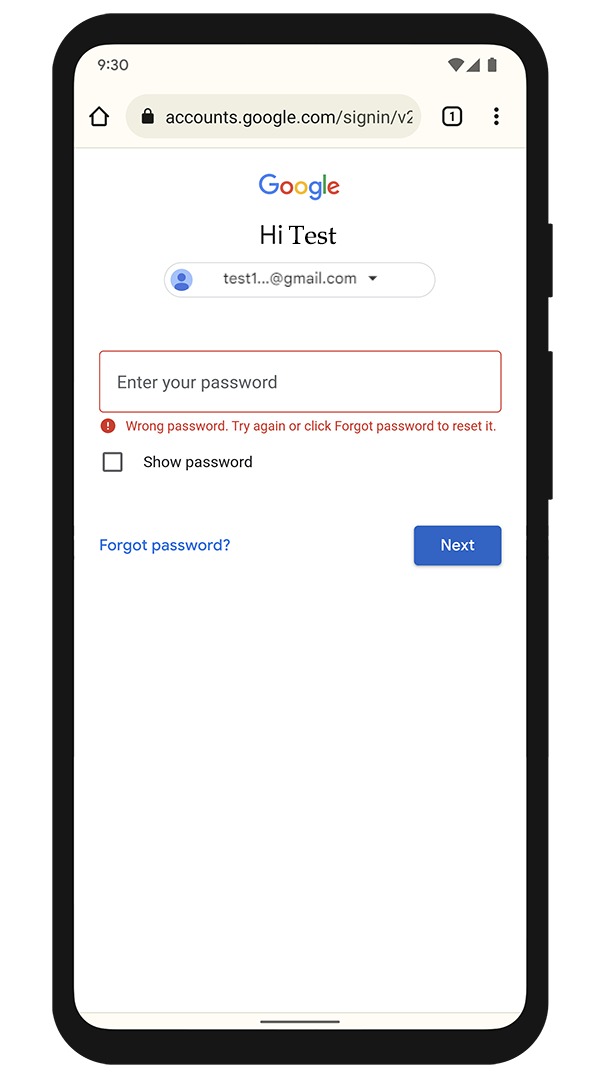
مرحله ۲: انتخاب گزینه «رمز عبور را فراموش کردهاید؟»
در صفحه ورود رمز عبور، گزینه «رمز عبور را فراموش کردهاید؟» را انتخاب کنید. این گزینه شما را به صفحه بازیابی رمز عبور هدایت میکند.
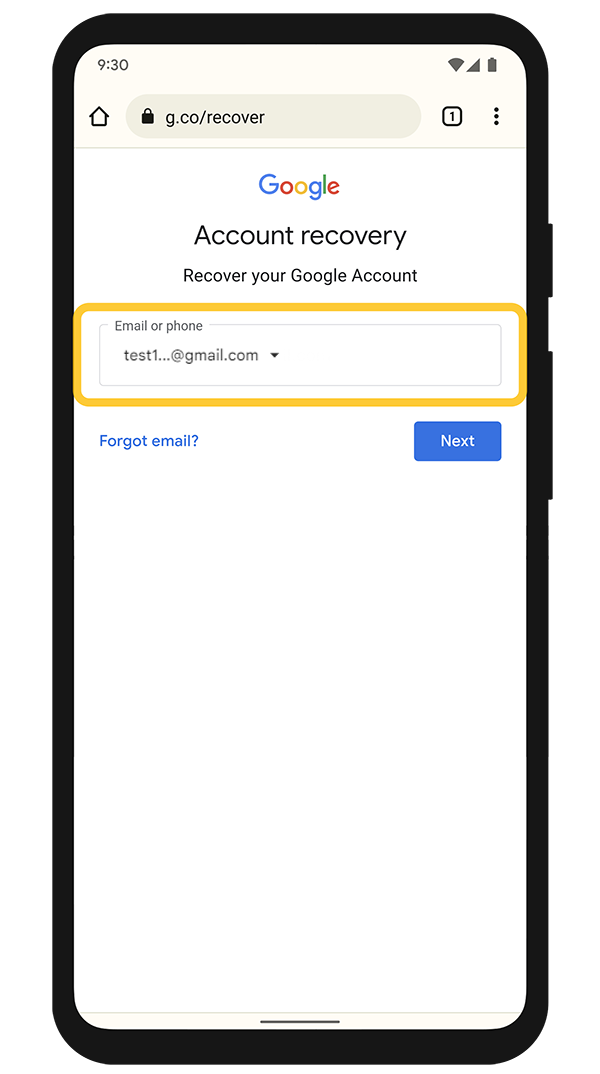
مرحله ۳: تأیید هویت
برای تأیید هویت خود، ممکن است از شما خواسته شود که به یکی از سوالات امنیتی پاسخ دهید یا کدی را که به تلفن همراه یا ایمیل پشتیبان شما ارسال میشود، وارد کنید. این مرحله به امنیت بیشتر حساب شما کمک میکند.
مرحله ۴: تنظیم رمز عبور جدید
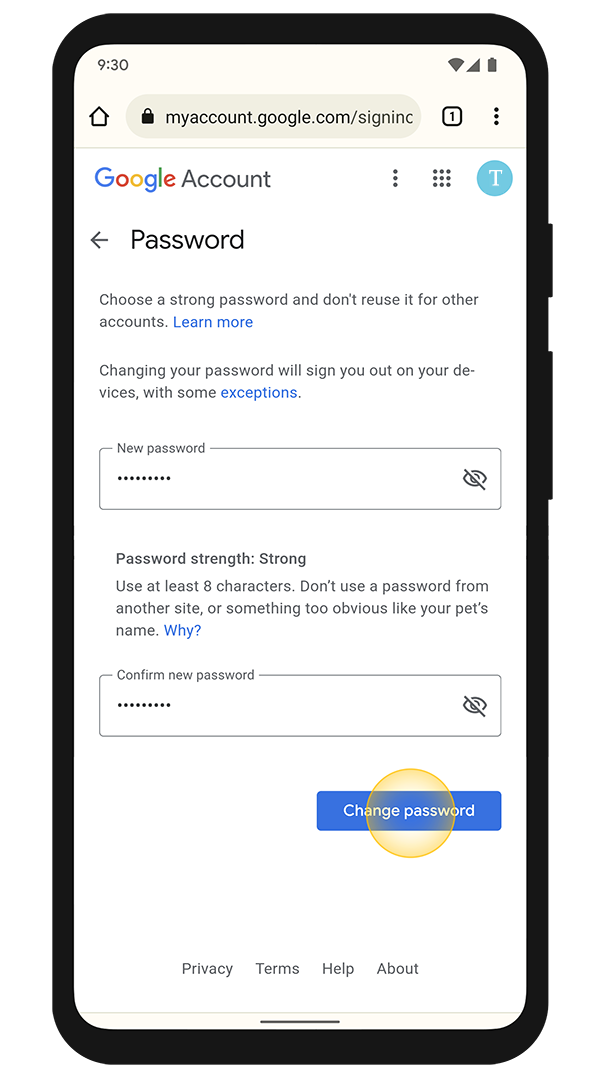
پس از تأیید هویت، به صفحهای هدایت میشوید که میتوانید رمز عبور جدیدی برای حساب جیمیل خود انتخاب کنید. اطمینان حاصل کنید که رمز عبور جدید شما قوی و پیچیده است. برای مثال، از ترکیب حروف بزرگ و کوچک، اعداد و نمادها استفاده کنید.
مرحله ۵: تکمیل فرایند
پس از وارد کردن و تأیید رمز عبور جدید، روی دکمه «تغییر رمز عبور» کلیک کنید. اکنون رمز عبور شما با موفقیت تغییر کرده و میتوانید با استفاده از آن به حساب جیمیل خود وارد شوید.
نکات امنیتی
- رمز عبور خود را بهصورت دورهای تغییر دهید.
- از استفاده از رمزهای عبور تکراری یا ساده خودداری کنید.
- برای افزایش امنیت، احراز هویت دو مرحلهای را فعال کنید.
روشهای بازیابی رمز عبور جیمیل
بازیابی رمز عبور جیمیل یک فرآیند حیاتی برای حفظ امنیت حساب کاربری شماست. اگر رمز عبور خود را فراموش کردهاید یا احساس میکنید که حساب شما در معرض خطر قرار گرفته است، چندین روش برای بازیابی رمز عبور وجود دارد که میتواند به شما کمک کند.
استفاده از گزینه «رمز عبور را فراموش کردهام»
یکی از سادهترین و مطمئنترین روشها برای بازیابی رمز عبور جیمیل، استفاده از گزینه «رمز عبور را فراموش کردهام» است. این گزینه به شما امکان میدهد تا با استفاده از شماره تلفن یا ایمیل پشتیبان خود، رمز عبور جدیدی تنظیم کنید. برای استفاده از این روش، ابتدا به صفحه ورود جیمیل بروید و گزینه «رمز عبور را فراموش کردهام» را انتخاب کنید. سپس دستورالعملهای ارائهشده را دنبال کنید تا رمز عبور جدید خود را تنظیم کنید.
در دنیای دیجیتال امروز، امنیت اطلاعات شخصی و حسابهای کاربری اهمیت بسیاری دارد. بهویژه برای افرادی که از سرویسهای آنلاین متعددی مانند جیمیل و وردپرس استفاده میکنند، حفظ امنیت حسابها از اهمیت بیشتری برخوردار است. اگر شما هم از وردپرس برای مدیریت وبسایت خود استفاده میکنید، انتخاب یک هاست وردپرس امن و مطمئن میتواند به افزایش امنیت وبسایت شما کمک کند و از دسترسی غیرمجاز به اطلاعات حساس جلوگیری کند.
- به صفحه ورود جیمیل بروید و روی گزینه «رمز عبور را فراموش کردهام» کلیک کنید.
- آدرس ایمیل خود را وارد کرده و روی «بعدی» کلیک کنید.
- در صورتی که از شما خواسته شد، آخرین رمز عبوری که به خاطر دارید را وارد کنید.
- اگر به حساب خود دسترسی ندارید، گزینههای دیگر بازیابی مانند ارسال کد به شماره تلفن یا ایمیل پشتیبان را انتخاب کنید.
- کد دریافتشده را وارد کرده و دستورالعملها را برای تنظیم رمز عبور جدید دنبال کنید.
بازیابی از طریق شماره تلفن یا ایمیل پشتیبان
اگر شماره تلفن یا ایمیل پشتیبان را به حساب جیمیل خود متصل کردهاید، میتوانید از این روش برای بازیابی رمز عبور استفاده کنید. این روش شامل مراحل زیر است:
- پس از انتخاب گزینه «رمز عبور را فراموش کردهام»، گزینه ارسال کد به شماره تلفن یا ایمیل پشتیبان را انتخاب کنید.
- کدی که به شماره تلفن یا ایمیل پشتیبان شما ارسال میشود را وارد کنید.
- با وارد کردن کد، میتوانید یک رمز عبور جدید تنظیم کنید.
استفاده از سؤالات امنیتی
اگر قبلاً سؤالات امنیتی را تنظیم کردهاید، میتوانید از این روش به عنوان یک گزینه بازیابی استفاده کنید. در طول فرآیند بازیابی، ممکن است از شما خواسته شود به سؤالات امنیتی پاسخ دهید تا هویت شما تأیید شود.
تماس با پشتیبانی گوگل
در صورتی که هیچیک از روشهای بالا کارا نبود، میتوانید با پشتیبانی گوگل تماس بگیرید. این گزینه ممکن است زمانبر باشد، اما در مواقع اضطراری میتواند مفید باشد.
نحوه استفاده از تأیید دو مرحلهای در جیمیل
تأیید دو مرحلهای یکی از بهترین روشها برای افزایش امنیت حساب جیمیل شماست. این ویژگی به شما کمک میکند تا حتی در صورت درز کردن رمز عبور، حساب شما همچنان ایمن بماند. در این روش، علاوه بر رمز عبور، یک کد تأیید نیز برای ورود نیاز است که به دستگاه شما ارسال میشود.
فعالسازی تأیید دو مرحلهای
- به حساب جیمیل خود وارد شوید و به تنظیمات حساب گوگل بروید.
- در بخش «امنیت»، گزینه «ورود به سیستم» را پیدا کرده و روی «تأیید دو مرحلهای» کلیک کنید.
- روی دکمه «شروع» کلیک کنید و دستورالعملهای نمایش داده شده را دنبال کنید.
- شماره تلفن خود را وارد کنید تا کد تأیید به آن ارسال شود.
- کد ارسال شده به تلفن خود را وارد کنید و روی «بعدی» کلیک کنید.
- پس از تأیید، گزینه «روشن کردن» را انتخاب کنید تا تأیید دو مرحلهای فعال شود.
استفاده از برنامههای تأیید هویت
علاوه بر پیامک، میتوانید از برنامههای تأیید هویت مانند Google Authenticator برای دریافت کدهای تأیید استفاده کنید. این برنامهها به شما کمک میکنند تا حتی در صورت عدم دسترسی به پیامک، همچنان بتوانید وارد حساب خود شوید.
- برنامه Google Authenticator را از فروشگاه اپلیکیشن دستگاه خود دانلود و نصب کنید.
- در تنظیمات تأیید دو مرحلهای، گزینه «برنامه تأیید هویت» را انتخاب کنید.
- کد QR نمایش داده شده را با برنامه اسکن کنید یا کلید تنظیم دستی را وارد کنید.
- کدی که برنامه تولید میکند را وارد کرده و تأیید کنید.
پشتیبانی از دستگاههای مورد اعتماد
در هنگام استفاده از تأیید دو مرحلهای، میتوانید دستگاههای مورد اعتماد خود را تعیین کنید. این کار نیاز به وارد کردن کد تأیید در هر بار ورود از آن دستگاهها را از بین میبرد.
- در هنگام ورود به حساب، پس از وارد کردن کد تأیید، گزینه «این دستگاه را بهخاطر بسپار» را انتخاب کنید.
- این کار باعث میشود که دستگاه به عنوان دستگاه مورد اعتماد ثبت شود و در ورودهای بعدی نیازی به کد تأیید نداشته باشید.
نکات امنیتی برای حفاظت از حساب جیمیل
برای حفاظت از حساب جیمیل و اطلاعات حساس خود، رعایت نکات امنیتی زیر ضروری است:
بیشتر بخوانید: راهنمای گام به گام تغییر نسخه php در سی پنل / دایرکت ادمین / پلسک
استفاده از رمز عبور قوی
- رمز عبور خود را ترکیبی از حروف بزرگ و کوچک، اعداد و نمادها انتخاب کنید.
- از کلمات یا عبارات قابل حدس زدن مانند تاریخ تولد یا نام خود استفاده نکنید.
- رمز عبورهای خود را بهصورت دورهای تغییر دهید تا از نفوذ احتمالی جلوگیری کنید.
فعالسازی تأیید هویت دو مرحلهای
تأیید هویت دو مرحلهای (2FA) یک لایه امنیتی اضافی به حساب شما اضافه میکند. با فعالسازی این ویژگی، حتی اگر کسی رمز عبور شما را بداند، بدون دسترسی به دستگاه تأیید دوم نمیتواند وارد حساب شما شود.
بررسی فعالیتهای مشکوک
- بهطور منظم فعالیتهای حساب خود را بررسی کنید تا هرگونه ورود مشکوک را شناسایی کنید.
- در صورت مشاهده فعالیت غیرمعمول، بلافاصله رمز عبور خود را تغییر دهید و بررسیهای امنیتی بیشتری انجام دهید.
بهروزرسانی اطلاعات بازیابی حساب
اطلاعات بازیابی حساب مانند شماره تلفن و ایمیل پشتیبان خود را بهروز نگه دارید. این اطلاعات به شما کمک میکند در صورت فراموشی رمز عبور یا قفل شدن حساب، بهراحتی به آن دسترسی پیدا کنید.
مراقبت از دستگاهها و نرمافزارها
- از نرمافزارهای امنیتی معتبر برای محافظت از دستگاههای خود استفاده کنید.
- سیستمعامل و نرمافزارهای خود را بهروز نگه دارید تا از آسیبپذیریهای امنیتی جلوگیری کنید.
احتیاط در برابر فیشینگ
به ایمیلها و پیامهای مشکوک توجه کنید و هرگز بر روی لینکهای ناشناس کلیک نکنید. هکرها ممکن است از طریق حملات فیشینگ به دنبال دسترسی به اطلاعات حساب شما باشند.
نکات تکمیلی و اشتباههای رایج
تغییر و بازیابی رمز عبور جیمیل ممکن است در نگاه اول ساده به نظر برسد، اما جزئیاتی وجود دارد که میتواند بر امنیت حساب شما تأثیر بگذارد. بسیاری از کاربران بدون توجه به این نکات وارد فرآیند تغییر رمز عبور میشوند و همین امر باعث میشود که حساب کاربری آنها در معرض خطر قرار گیرد. در این مقاله، نکات کلیدی و اشتباهات رایجی را بررسی میکنیم که با اجتناب از آنها میتوانید امنیت حساب جیمیل خود را بهبود بخشید.
یکی از اولین گامها در افزایش امنیت حسابهای آنلاین، انتخاب رمز عبور قوی و منحصربهفرد است. استفاده از ترکیبی از حروف بزرگ و کوچک، اعداد و نمادها میتواند به پیچیدگی رمز عبور شما بیفزاید. همچنین توصیه میشود که رمز عبور خود را بهصورت دورهای تغییر دهید و از استفاده از رمزهای عبور مشابه برای حسابهای مختلف خودداری کنید.
اگر به فکر ارتقای امنیت آنلاین خود هستید، ثبت دامنه شخصی میتواند گام موثری باشد. با ثبت دامنه، میتوانید یک آدرس ایمیل سفارشی و منحصر به فرد ایجاد کنید که به شما امکان میدهد کنترل بیشتری بر روی ارتباطات آنلاین خود داشته باشید و از امنیت بیشتری برخوردار شوید.
در نهایت، به یاد داشته باشید که فعالسازی تأیید دو مرحلهای برای حساب جیمیل میتواند بهطور قابل توجهی امنیت حساب شما را افزایش دهد. این ویژگی به شما این امکان را میدهد که علاوه بر رمز عبور، یک کد امنیتی یکبار مصرف را نیز وارد کنید که به دستگاه موبایل شما ارسال میشود. این اقدام ساده میتواند از دسترسی غیرمجاز به حساب شما جلوگیری کند.
نکات تکمیلی
- استفاده از رمز عبور قوی: رمز عبوری انتخاب کنید که شامل حروف بزرگ و کوچک، اعداد و نمادها باشد. این کار به کاهش احتمال هک شدن حساب کمک میکند.
- فعالسازی تأیید دو مرحلهای: با فعالسازی این ویژگی، حتی اگر کسی به رمز عبور شما دسترسی پیدا کند، نیاز به کد تأیید اضافی خواهد داشت که به گوشی شما ارسال میشود.
- بهروزرسانی اطلاعات بازیابی: اطمینان حاصل کنید که شماره تلفن و ایمیل بازیابی شما بهروز و قابل دسترسی هستند. این اطلاعات در صورت فراموشی رمز عبور به شما کمک خواهند کرد.
- بازنگری فعالیتهای اخیر: بهصورت دورهای فعالیتهای ورود به حساب خود را بررسی کنید تا از عدم دسترسی غیرمجاز مطمئن شوید.
اشتباههای رایج
- استفاده از رمز عبور ساده: از انتخاب رمزهای عبور ساده و قابل حدس مانند «123456» یا «password» خودداری کنید.
- عدم تغییر دورهای رمز عبور: رمز عبور خود را بهصورت منظم تغییر دهید تا از امنیت بیشتر حساب خود اطمینان حاصل کنید.
- استفاده از رمز عبور مشابه در سایتهای مختلف: هرگز از یک رمز عبور برای چندین حساب آنلاین استفاده نکنید. این کار میتواند به خطر افتادن تمام حسابهای شما منجر شود.
- نادیده گرفتن هشدارهای امنیتی: اگر گوگل هشداری درباره فعالیت مشکوک به شما میدهد، آن را جدی بگیرید و اقدامات لازم را انجام دهید.
مثالهای عملی و گامبهگام
تغییر رمز عبور جیمیل
برای تغییر رمز عبور جیمیل خود، مراحل زیر را دنبال کنید:
- وارد حساب کاربری جیمیل خود شوید.
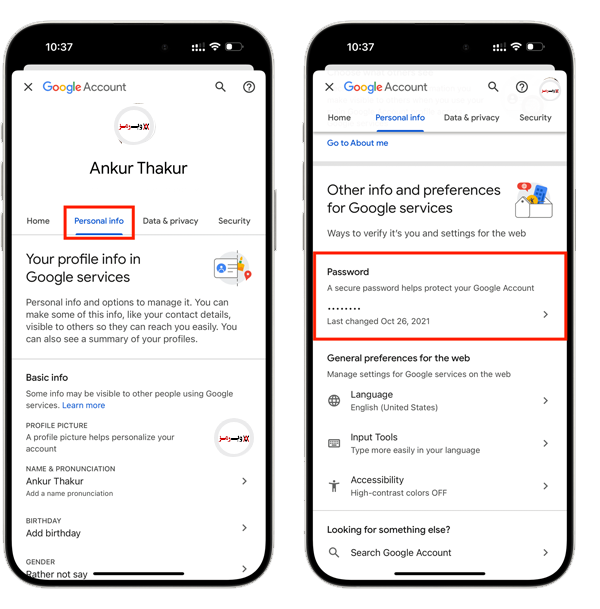
- روی آیکون پروفایل خود در گوشهٔ بالا سمت راست کلیک کنید و گزینهٔ Manage your Google Account را انتخاب کنید.
- در پنل سمت چپ، روی گزینهٔ Security کلیک کنید.
- در بخش Signing in to Google، گزینهٔ Password را پیدا کرده و روی آن کلیک کنید.
- رمز عبور فعلی خود را وارد کنید تا هویت شما تأیید شود.
- رمز عبور جدید خود را وارد کرده و آن را تأیید کنید. اطمینان حاصل کنید که رمز عبور جدید قوی و منحصر به فرد باشد.
- روی Change Password کلیک کنید تا تغییرات ذخیره شوند.
بازیابی رمز عبور جیمیل
اگر رمز عبور جیمیل خود را فراموش کردهاید، مراحل زیر را برای بازیابی آن دنبال کنید:
- به صفحهٔ بازیابی حساب گوگل بروید.
- آدرس ایمیل یا شماره تلفن مرتبط با حساب خود را وارد کنید و روی Next کلیک کنید.
- گزینهٔ Forgot password? را انتخاب کنید.
- اگر از شما خواسته شد، آخرین رمز عبوری که به یاد دارید را وارد کنید. اگر به یاد ندارید، گزینهٔ Try another way را انتخاب کنید.
- گوگل ممکن است از شما بخواهد از طریق ایمیل یا پیامک، یک کد تأیید دریافت کنید. روش مورد نظر خود را انتخاب کنید و کد را وارد کنید.
- پس از تأیید هویت، میتوانید رمز عبور جدیدی تنظیم کنید.
- رمز عبور جدید خود را وارد کرده و آن را تأیید کنید. مطمئن شوید که رمز عبور جدید قوی و امن باشد.
نکات امنیتی اضافی
- از رمزهای عبور منحصر به فرد و پیچیده استفاده کنید که شامل حروف بزرگ و کوچک، اعداد و نمادها باشد.
- رمز عبور خود را بهطور منظم تغییر دهید، حتی اگر هیچ نشانهای از نقض امنیتی وجود نداشته باشد.
- فعالسازی احراز هویت دو مرحلهای (2FA) برای حساب جیمیل خود را در نظر بگیرید تا لایهٔ امنیتی اضافی ایجاد کنید.
پرسشهای پیشرفته و بهینهسازی
در این بخش به سؤالات پیشرفتهای که ممکن است در فرآیند تغییر و بازیابی رمز عبور جیمیل مطرح شود، پاسخ میدهیم و نکاتی برای بهینهسازی امنیت حساب شما ارائه میکنیم.
چگونه میتوانم از قابلیتهای امنیتی جیمیل بهصورت بهینه استفاده کنم؟
استفاده از قابلیتهای امنیتی جیمیل میتواند به شما کمک کند تا حساب خود را در برابر تهدیدات محافظت کنید. در اینجا چند راهکار برای بهینهسازی امنیت حساب جیمیل آورده شده است:
- تأیید دو مرحلهای: فعالسازی این قابلیت به شما اطمینان میدهد که حتی در صورت دسترسی غیرمجاز به رمز عبورتان، حساب شما همچنان امن باقی میماند.
- مدیریت دستگاههای متصل: بهطور منظم دستگاههایی که به حساب شما متصل هستند را بررسی کرده و دستگاههای ناشناخته را حذف کنید.
- نظارت بر فعالیت حساب: بهطور مرتب فعالیتهای اخیر حساب خود را بررسی کنید و در صورت مشاهده هرگونه فعالیت مشکوک، اقدامات لازم را انجام دهید.
آیا میتوانم از ابزارهای مدیریت رمز عبور استفاده کنم؟
بله، استفاده از ابزارهای مدیریت رمز عبور میتواند به شما در ایجاد و ذخیره رمزهای عبور قوی و منحصر به فرد کمک کند. این ابزارها به شما امکان میدهند تا رمزهای عبور خود را بهصورت ایمن ذخیره کرده و به راحتی به آنها دسترسی داشته باشید.
چگونه میتوانم رمز عبور قویتری ایجاد کنم؟
ایجاد رمز عبور قوی یکی از مهمترین اقدامات برای افزایش امنیت حساب جیمیل است. در اینجا چند نکته برای ایجاد رمز عبور قوی آورده شده است:
- استفاده از ترکیبی از حروف بزرگ و کوچک، اعداد و نمادها.
- اجتناب از استفاده از اطلاعات شخصی مانند تاریخ تولد یا نام.
- استفاده از رمز عبور با طول حداقل ۱۲ کاراکتر.
آیا تغییر دورهای رمز عبور ضروری است؟
تغییر دورهای رمز عبور میتواند به کاهش خطرات امنیتی کمک کند. توصیه میشود هر چند ماه یکبار رمز عبور خود را تغییر دهید و از رمزهای عبور قبلی استفاده نکنید.
امنیت ایمیل خود را با هاست مطمئن تضمین کنید!
با خرید هاست ایمیل اختصاصی، امنیت و حریم خصوصی جیمیل خود را به سطح بعدی ببرید. فرصت را از دست ندهید و همین حالا اقدام کنید!
به ایمیل حرفهای با دامنهی اختصاصی نیاز دارید؟
بهجای ایمیل رایگان، با هاست ایمیل سازمانی وبرمز یک ایمیل حرفهای روی دامنهی خودتان (name@yourdomain.com) بسازید؛ امن، پرفضا و بدون تبلیغات.
جمعبندی
تغییر و بازیابی رمز عبور جیمیل یکی از مهمترین اقدامات برای حفظ امنیت حساب کاربری شماست. با توجه به اهمیت اطلاعات شخصی و حساسیتهای مرتبط با حسابهای ایمیل، ضروری است که بهطور منظم رمز عبور خود را تغییر دهید و از رمزهای قوی و منحصربهفرد استفاده کنید. همچنین، فعالسازی احراز هویت دو مرحلهای میتواند لایهای اضافی از امنیت را برای حساب شما فراهم کند و از دسترسی غیرمجاز جلوگیری نماید.
اگر تاکنون رمز عبور خود را تغییر ندادهاید یا از امنیت حساب خود مطمئن نیستید، اکنون زمان مناسبی است تا اقدام کنید. با پیروی از مراحل ساده و کاربردی ارائهشده در این راهنما، میتوانید بهراحتی امنیت حساب جیمیل خود را افزایش دهید. به یاد داشته باشید که امنیت آنلاین شما به اقدامات پیشگیرانهای که امروز انجام میدهید بستگی دارد، پس همین حالا اقدام کنید و حساب خود را ایمن سازید.
سوالات متداول
چگونه میتوانم رمز عبور جیمیل خود را تغییر دهم؟
برای تغییر رمز عبور جیمیل، به حساب کاربری خود وارد شوید، به بخش تنظیمات حساب گوگل بروید و گزینهٔ ‘امنیت’ را انتخاب کنید. سپس گزینهٔ ‘رمز عبور’ را کلیک کرده و رمز عبور جدید را وارد کنید.
اگر رمز عبور جیمیل خود را فراموش کرده باشم، چگونه میتوانم آن را بازیابی کنم؟
برای بازیابی رمز عبور فراموششده، به صفحهٔ ورود جیمیل بروید و گزینهٔ ‘رمز عبور را فراموش کردهام’ را انتخاب کنید. سپس دستورالعملهای بازیابی را دنبال کنید که ممکن است شامل ارسال کد به ایمیل یا شمارهٔ تلفن بازیابی شما باشد.
چگونه میتوانم امنیت حساب جیمیل خود را افزایش دهم؟
برای افزایش امنیت حساب جیمیل، از رمز عبور قوی و منحصر به فرد استفاده کنید و احراز هویت دو مرحلهای را فعال کنید. همچنین، بهطور منظم فعالیتهای حساب خود را بررسی کنید و از دستگاههای ناشناخته خارج شوید.
آیا میتوانم از همان رمز عبور قبلی برای جیمیل استفاده کنم؟
استفاده از رمز عبور قبلی توصیه نمیشود زیرا ممکن است امنیت حساب شما را به خطر بیندازد. بهتر است از رمز عبوری جدید و قوی استفاده کنید.
چگونه میتوانم احراز هویت دو مرحلهای را برای جیمیل فعال کنم؟
برای فعالسازی احراز هویت دو مرحلهای، به تنظیمات حساب گوگل خود بروید و در بخش ‘امنیت’ گزینهٔ ‘احراز هویت دو مرحلهای’ را انتخاب کنید. سپس دستورالعملها را برای تنظیم شمارهٔ تلفن یا برنامهٔ احراز هویت دنبال کنید.

برای آموزشهای بیشتر، کد تخفیفهای اختصاصی و اطلاع از جدیدترین مطالب، ما را در شبکههای اجتماعی دنبال کنید.



دیدگاهتان را بنویسید