
پلسک یک کنترل پنل تحت وب است که امروزه به یک از گزینههای محبوب شرکتهای میزبان وب تبدیل شده است. پیکربندی ساده پلسک به ارائه دهنده میزبانی وب این امکان را میدهد تا هزاران هاست اشتراکی را در یک سرور به راحتی مدیریت کند.
برای این که بدانید plesk چیست، میتوان گفت کنترل پنل پلسک یک نرم افزار کنترل پنل میزبانی وب مانند سی پنل است، که به شما امکان میدهد حساب میزبانی وب خود را از طریق رابط کاربری وب به راحتی مدیریت کنید.
در این مقاله از آموزش های هاست، به شما خواهیم گفت پلسک چیست و در ادامه با مزایا و نحوه کار با آن آشنا خواهیم شد.
کنترل پنل پلسک چیست؟
کنترل پنل پلسک یک ابزار مدیریتی است که به کاربران این امکان را میدهد تا وبسایتها، دامنهها و حسابهای میزبانی خود را به راحتی مدیریت کنند. این نرمافزار به ویژه برای وبمستران و توسعهدهندگان وب طراحی شده است و امکانات متنوعی را برای مدیریت سرورها و وبسایتها فراهم میکند.
ویژگیهای اصلی کنترل پنل پلسک
- رابط کاربری کاربر پسند: پلسک دارای یک رابط گرافیکی ساده و کاربر پسند است که به کاربران اجازه میدهد به راحتی به تنظیمات و ابزارهای مختلف دسترسی پیدا کنند.
- مدیریت دامنه: کاربران میتوانند به راحتی دامنههای جدید اضافه کنند، دامنههای موجود را ویرایش کنند و تنظیمات DNS را مدیریت کنند. برای آشنایی بیشتر با انواع دامنه، مقاله دامنه چیست؟ را مطالعه کنید.
- نصب آسان نرمافزار: با استفاده از پلسک، نصب نرمافزارهای مختلف مانند وردپرس، جوملا و دیگر سیستمهای مدیریت محتوا به سادگی انجام میشود.
- ابزارهای امنیتی: پلسک ابزارهای امنیتی متعددی را برای محافظت از وبسایتها و سرورها ارائه میدهد.
چرا از کنترل پنل پلسک استفاده کنیم؟
استفاده از کنترل پنل پلسک به ویژه برای افرادی که به تازگی وارد دنیای وبمستری شدهاند، بسیار مفید است. این ابزار به کاربران کمک میکند تا بدون نیاز به دانش فنی عمیق، وبسایتهای خود را مدیریت کنند. همچنین، پشتیبانی از انواع سیستمعاملها و نرمافزارها، پلسک را به یک انتخاب محبوب در بین توسعهدهندگان تبدیل کرده است.
کنترل پنل پلسک یک راهحل جامع برای مدیریت وبسایتها و سرورها است که میتواند به بهبود کارایی و امنیت وبسایتهای شما کمک کند. با استفاده از این ابزار، میتوانید زمان بیشتری را صرف توسعه محتوای خود کنید و نگرانیهای فنی را به حداقل برسانید.
پنل پلسک هاست ویندوز
پنل پلسک یکی از محبوبترین ابزارها برای مدیریت هاستهای ویندوز است. این پنل به کاربران این امکان را میدهد که به راحتی وبسایتهای خود را مدیریت کنند و از امکانات مختلف آن بهرهمند شوند. در ادامه به برخی از ویژگیهای کلیدی پنل پلسک اشاره میکنیم:
- رابط کاربری ساده: طراحی کاربرپسند پلسک به شما اجازه میدهد تا بدون نیاز به دانش فنی عمیق، وبسایت خود را مدیریت کنید.
- مدیریت دامنه: امکان اضافه کردن و مدیریت چندین دامنه به صورت همزمان.
- ابزارهای امنیتی: قابلیتهای امنیتی مانند SSL و فایروال برای حفاظت از وبسایت شما.
- پشتیبانی از زبانهای برنامهنویسی: پشتیبانی از ASP.NET، PHP و دیگر زبانها.
بهترین انتخاب برای اجرای برنامههای ASP و NET – هاست ویندوز پایدار و سریع
کنترل پنل پلسک یک نرم افزار کنترل پنل میزبانی وب است که به شما امکان میدهد حساب میزبانی وب خود را از طریق رابط کاربری وب به راحتی مدیریت کنید.
آیا پلسک رایگان است؟
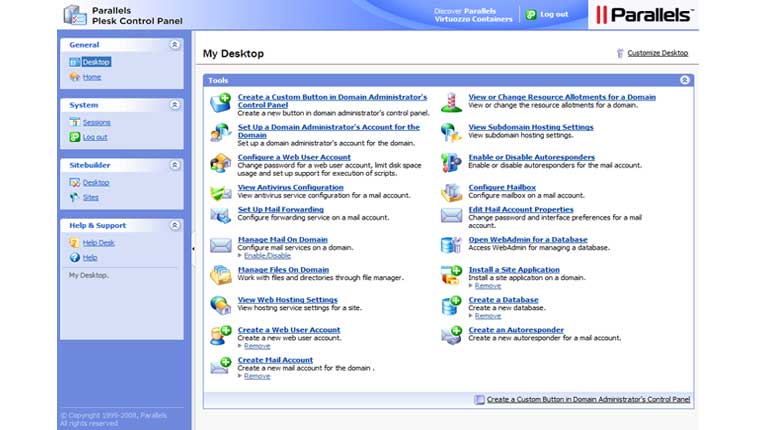
plesk چیست؟
پلسک یک نرم افزار رایگان نمیباشد و نیاز میباشد برای آن ماهیانه یا سالیانه لایسنس تهیه نمایید. اما باید در نظر داشته باشید که شما میتوانید به صورت رایگان به مدت 14 روز لایسنس آن را بررسی و ست نمایید و در صورت نیاز لایسنس مورد نظر را تهیه کنید. از آنجا که پلسک با هردو سیستم عامل لینوکس و ویندوز سازگارمی باشد، در نتیجه امکان ارائه پلسک با اکثر وب سرور ها می باشد.
به عنوان مثال روی سرورهای لینوکسی وب سرور nginx و نیز آپاچی از مهمترین وب سرورهایی هستند که پلسک قابلیت نصب روی آنها را دارد. همچنین روی سرورهای ویندوزی پلسک با وب سرور IIS بسیار سازگار میباشد.
آیا کنترل پنل پلسک امن است؟
هنگام نصب، پلسک و سرور ایمیل پلسک به طور خودکار با گواهینامه SSL رایگان ایمن میشوند. این کار، امکان رمزگذاری اتصالات به پلسک و سرور ایمیل را فراهم میکند تا به عنوان مثال، گذرواژهها نتوانند توسط هکرها رهگیری شوند.
چگونه از پلسک استفاده کنیم؟
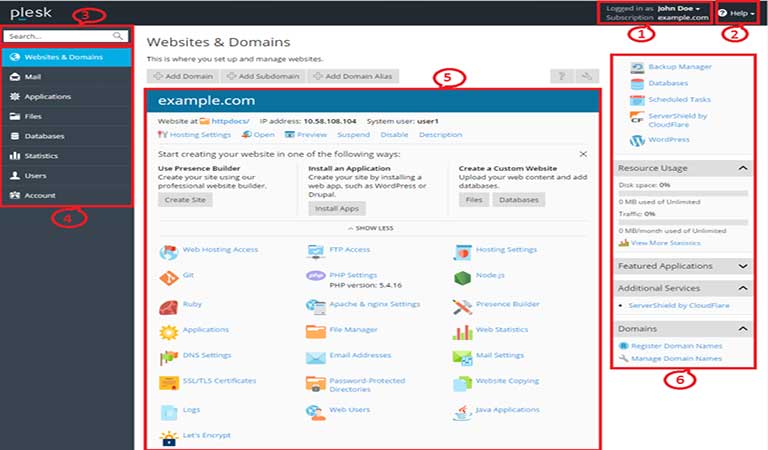
جهت ورود به پلسک، ابتدا مرورگر خود را باز کرده و آدرس https://your.domain.com:8443 را وارد کنید. در این آدرس به جای your.domain.com نام دامنه یا سایت مورد نظر خود را وارد نمایید.
هنگامیکه گزینه لاگین را انتخاب میکنید صفحه ورود به سیستم کنترل پلسک را مشاهده خواهید کرد. سپس نام کاربری و رمز ورود وارد شده توسط ارائه دهنده میزبانی خود را وارد کنید.
Websites & Domains
ابزارهای موجود در این قسمت، شما را قادر میسازد دامنهها، زیر دامنهها و نامهای مستعار دامنه (Alias Domain) را اضافه و حذف کنید. همچنین شما را قادر میسازند تا تنظیمات میزبانی وب مختلف را مدیریت کنند، پایگاه داده و کاربران پایگاه داده را ایجاد و مدیریت کنید، تنظیمات DNS خود را تغییر دهید و وب سایتهای خود را با گواهینامههای SSL / TLS ایمن کنید.
استفاده از گواهی امنیتی برای هر وبسایتی ضروری است تا ارتباط کاربران با سرور بهصورت رمزنگاریشده برقرار شود. با فعالسازی پروتکل HTTPS از طریق سرویسهای وبرمز، امنیت دادهها افزایش یافته و اعتماد بازدیدکنندگان نسبت به وبسایت شما بیشتر میشود.
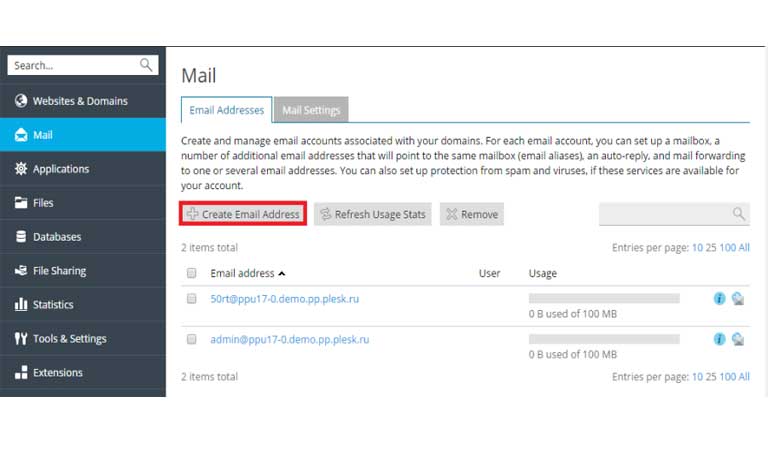
بخش Mail در پلسک یکی از اجزای حیاتی این پنل مدیریت میباشد که به کاربران امکان میدهد تا به راحتی ایمیلهای خود را مدیریت کنند. این بخش شامل امکانات متنوعی است که به شما کمک میکند تا ایمیلهای خود را به بهترین شکل ممکن سازماندهی کنید.
ویژگیهای اصلی بخش Mail
- ایجاد حسابهای ایمیل: شما میتوانید به راحتی حسابهای ایمیل جدید ایجاد کنید.
- مدیریت صندوقهای ورودی: امکان مشاهده و مدیریت صندوقهای ورودی به سادگی فراهم شده است.
- تنظیمات پیشرفته: تنظیمات مختلفی برای پیکربندی ایمیلها وجود دارد.
- فیلتر کردن و مسدود کردن ایمیلها: قابلیت فیلتر کردن ایمیلهای ناخواسته و مسدود کردن آدرسهای خاص.
نحوه ایجاد حساب ایمیل جدید
برای ایجاد یک حساب ایمیل جدید در پلسک، کافی است به بخش Mail بروید و گزینه “ایجاد حساب جدید” را انتخاب کنید. سپس اطلاعات لازم مانند نام کاربری، رمز عبور و دامنه مورد نظر را وارد کنید. اگر میخواهید برای شرکت و یا سازمان خود میزبانی امن ایمیل تهیه کنید، هاست ایمیل وبرمز یکی از بهترین انتخاب ها است.
پس از ایجاد حساب، میتوانید به تنظیمات آن دسترسی پیدا کنید و ویژگیهای مختلفی مانند فیلترها و پاسخهای خودکار را تنظیم کنید. این امر به شما کمک میکند تا ایمیلهای خود را به شکل بهینهتری مدیریت کنید.
نکات مهم در استفاده از بخش Mail
- همیشه از رمزهای عبور قوی استفاده کنید تا امنیت حسابهای ایمیل شما حفظ شود.
- به طور منظم ایمیلهای ناخواسته را بررسی و حذف کنید تا فضای ذخیرهسازی شما بهینه بماند.
- تنظیمات فیلتر و مسدود کردن را به دقت پیکربندی کنید تا از دریافت ایمیلهای ناخواسته جلوگیری کنید.
مدیریت صحیح ایمیلها میتواند به شما در افزایش بهرهوری و کاهش استرس کمک کند. با استفاده از امکانات بخش Mail در پلسک، میتوانید تجربهای بهتر از مدیریت ایمیل داشته باشید.
Application
ابزارهای موجود در این قسمت ما را قادر میسازد تا طیف گسترده ای از برنامههای وب را به راحتی نصب و مدیریت کنید.
Files
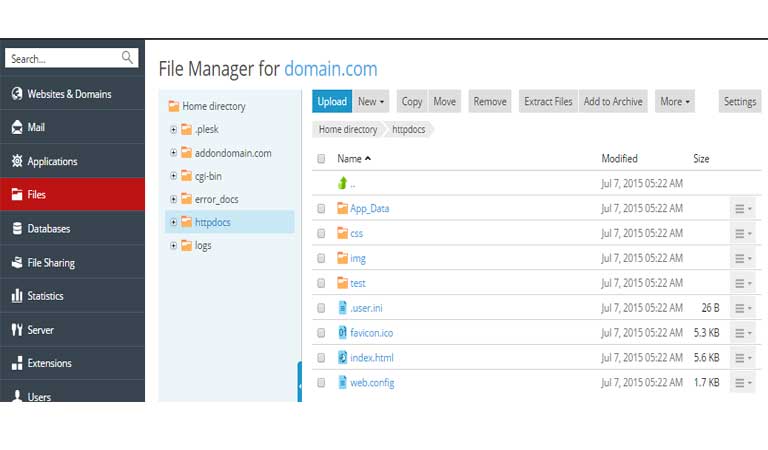
بخش Files در پلسک یکی از مهمترین قسمتها برای مدیریت فایلها و دایرکتوریها در سرور شما است. این بخش به شما این امکان را میدهد که به راحتی فایلهای خود را بارگذاری، ویرایش و حذف کنید.
ویژگیهای کلیدی بخش Files
- مدیریت آسان فایلها: شما میتوانید فایلها را به سادگی از طریق رابط کاربری پلسک مدیریت کنید.
- بارگذاری فایل: امکان بارگذاری فایلهای جدید به سرور به راحتی فراهم است.
- ویرایش فایلها: ویرایش فایلهای متنی به صورت آنلاین امکانپذیر است.
- حذف و انتقال فایل: میتوانید فایلها را حذف یا به دایرکتوریهای دیگر منتقل کنید.
نحوه استفاده از بخش Files
برای شروع کار با بخش Files، ابتدا به پنل پلسک وارد شوید و از منوی سمت چپ گزینه “Files” را انتخاب کنید. در اینجا، شما لیستی از دایرکتوریها و فایلهای موجود را مشاهده خواهید کرد.
با کلیک بر روی هر دایرکتوری، میتوانید محتویات آن را بررسی کرده و عملیات مختلفی مانند بارگذاری یا ویرایش فایلها را انجام دهید. این قابلیتها به شما کمک میکند تا به راحتی مدیریت فایلهای خود را انجام دهید.
نکات مهم
- همیشه از فایلهای مهم خود پشتیبان تهیه کنید. اگر نیاز به فضای بکاپ جداگانه دارید، خرید هاست بکاپ بهترین انتخاب است.
- از نامگذاری مناسب برای فایلها استفاده کنید تا مدیریت آنها آسانتر باشد.
- دقت کنید که فایلهای غیرضروری را حذف کنید تا فضای سرور شما بهینه بماند.
Database
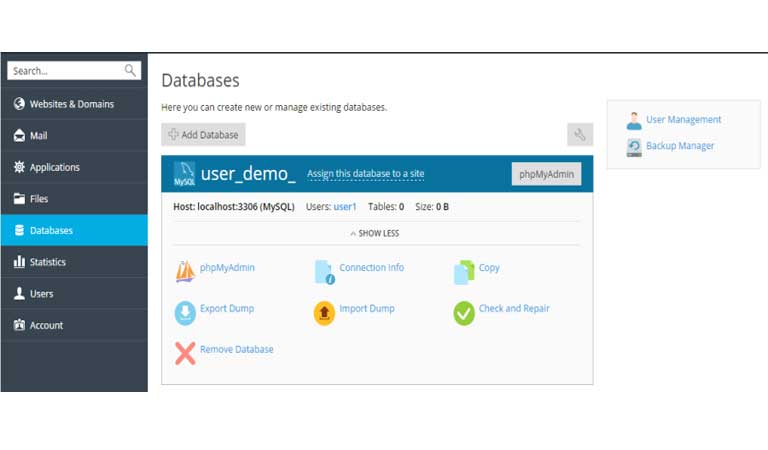
این مورد به شما این امکان را میدهد پایگاه دادههای جدید ایجاد یا مدیریت کنید.
Statistics
این مورد شامل اطلاعاتی درباره استفاده از دیسک و ترافیک و همچنین پیوند به آمار وب است که نمای کاملی از بازدید کنندگان سایت را ارائه میدهد.
Users
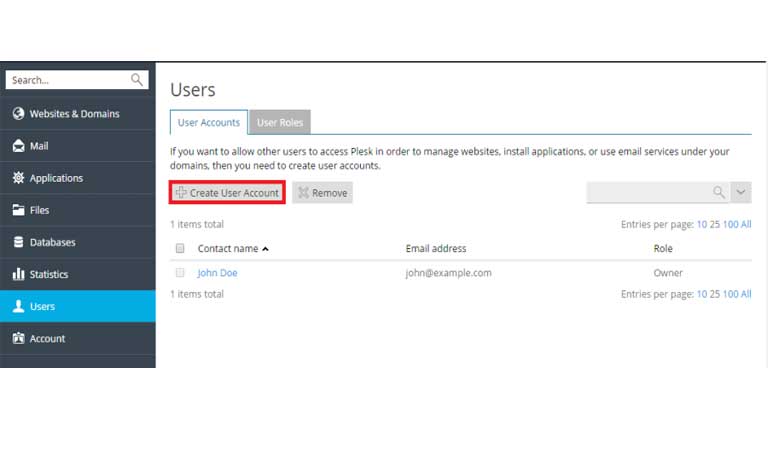
این ابزارها در این قسمت شما را قادر میسازند تا حسابهای کاربری پلسک خود را اضافه و حذف کنید.
account
این مورد فقط در صفحه کنترل پنل پلسک شرکت میزبانی وب قابل مشاهده است. این برنامه اطلاعاتی در مورد استفاده از منابع اشتراکی، گزینههای میزبانی مجاز و مجوزهای داده شده را دارد.
این ابزارها در اینجا شما را قادر میسازد اطلاعات تماس و سایر اطلاعات شخصی خود را بازیابی و به روز کنند و همچنین از تنظیمات اشتراکی و وب سایتهای خود نسخه پشتیبان تهیه کنید.
مزایای plesk
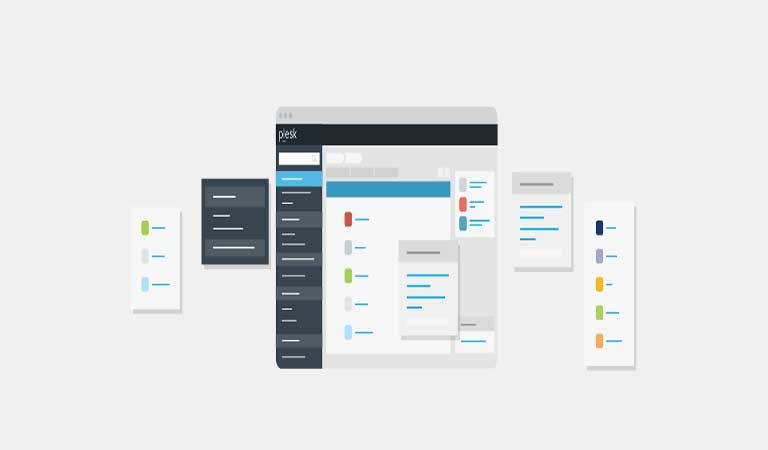
در ادامه مهمترین مزایای استفاده از پلسک آورده شده است.
۱. مراحل نصب ساده
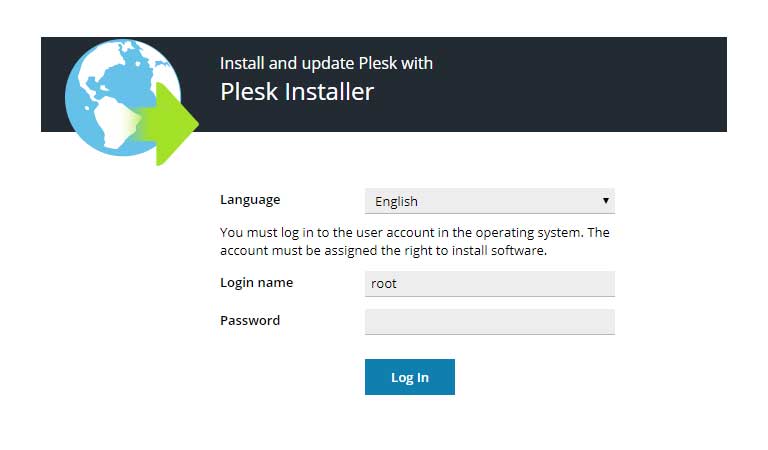
یکی از مزایای پلسک این است که کنترل پنل پلسک میتواند در چند مرحله ساده و به راحتی نصب شود.
۲. Post Install Procedure
فرایند نصب پلسک نیز بسیار ساده است و امکان انتخاب طیف گسترده ای از گزینههای نصب را روی نرم افزارهای مختلف دارید که اشاره کاملی به مزایا و معایب آن دارند. برای مثال: شما گزینههایی برای انتخاب Proftp / Pureftpd برای سرور ftp، ویا گزینه ای به نام / PowerDNS / mydns برای سرور DNS و غیره دارید که این گزینهها، معمولا در سایر کنترل پنلها مشاهده نمیشود.
۳. سازگاری پیشرفته با پانلهای صورتحساب
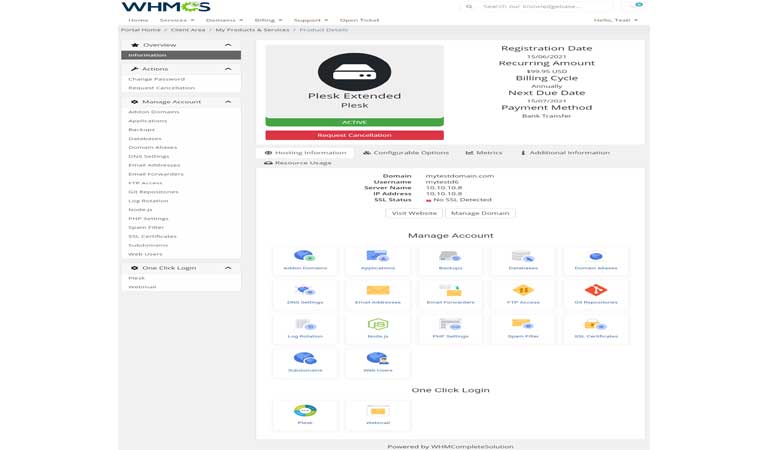
پلسک با اکثر پانلهای میزبانی سازگار هست و میتواند با برنامههای حسابداری رایج مانند WHMCS، BLESTA، ClientExec ادغام شود.
۴. امکان خودکار نمودن برخی مراحل برای کاربر
مزیت فوق باعث میشود که دارندگان میزبانی وب، خدمات اضافی و تنظیمات مشتری جدید را به صورت خودکار انجام دهند و دیگر نیازی به انجام دستی تنظیمات اولیه برای کاربران جدید نیست.
۵. رابط کاربری ساده و کاربر پسند
پلسک دارای یک رابط کاربری بسیار ساده است و همه دستورالعملها به وضوح در اسناد آن ذکر شده است.
۶. منابع مستندات گسترده
یکی دیگر از مزایای میزبانی پلسک، مستندات گسترده ای است که به صورت آنلاین توسط فناوریها و نویسندگان مختلف در دسترس است و به شما در زمان نیاز کمک خواهد کرد.
۷. انجمنهای تعاملی

انجمنها و فرومها مکانی عالی برای تعامل با سایر کاربران است و آنها نظرات خود را در مورد موضوعات و مشکلاتی که ممکن است با آنها روبرو شوید به اشتراک میگذارند.
۸. نصب برنامه های سایت
نصب برنامههای مختلف بر روی سرورهای وب میتواند چالشبرانگیز باشد، اما با استفاده از پنل مدیریت پلسک، این فرآیند به مراتب سادهتر میشود. در اینجا به مراحل نصب برنامهها با استفاده از پلسک میپردازیم.
مراحل نصب برنامهها
- ورود به پنل پلسک: ابتدا با استفاده از اطلاعات کاربری خود به پنل پلسک وارد شوید.
- انتخاب دامنه: دامنهای که میخواهید برنامه را روی آن نصب کنید، انتخاب کنید.
- دسترسی به بخش برنامهها: به قسمت “برنامهها” یا “Applications” بروید.
- انتخاب برنامه: برنامه مورد نظر خود را از لیست انتخاب کنید.
- نصب برنامه: بر روی گزینه نصب کلیک کنید و مراحل را دنبال کنید.
نکات مهم در نصب برنامهها
- قبل از نصب، اطمینان حاصل کنید که تمامی پیشنیازها برآورده شدهاند.
- پس از نصب، برنامه را بررسی کنید تا از عملکرد صحیح آن مطمئن شوید.
- در صورت بروز مشکل، به مستندات برنامه مراجعه کنید یا از پشتیبانی پلسک کمک بگیرید.
نصب برنامهها مثل وردپرس و جوملا با پلسک میتواند به سادگی و سرعت انجام شود. با دنبال کردن مراحل بالا و توجه به نکات مهم، میتوانید به راحتی برنامههای مورد نیاز خود را بر روی سرور نصب کنید. این ابزار به شما این امکان را میدهد که به راحتی مدیریت وبسایت خود را انجام دهید و از امکانات مختلف آن بهرهمند شوید.
۹. گزینههای پشتیبانگیری
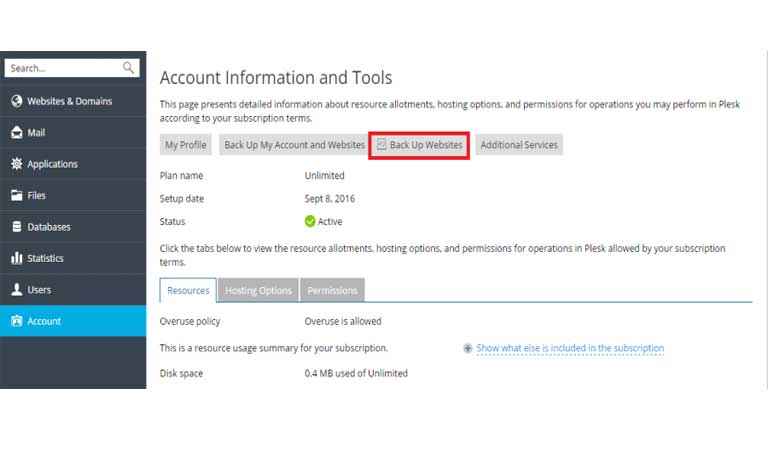
امکان تهیه نسخه پشتیبان روی کنترل پنل میزبانی پلسک، یکی دیگر از مزایای آن است. با تنظیمات مورد نظر میتوانید دورههای بکاپ گیری روزانه / هفتگی / ماهانه داشته باشید.
انواع کنترل پنل plesk
Shared plesk Hosting
هاست اشتراکی با کنترل پنل پلسک به این معنی است که بسیاری از وب سایتها میتوانند فضا و منابع موجود در یک سرور به اشتراک بگذارند. مزیت این روش این است که مدیریت و نگهداری سرور را ارزان تر میکند و در نتیجه هزینه آن نسبت به سایر روشها معقول به صرف تر میباشد.
VPS plesk Hosting
اگر به دنبال یک سرور انعطاف پذیر با کنترل پنل پلسک هستید که بتواند به شما کمک کند طیف وسیعی از پروژهها را به راحتی مدیریت کنید، خرید سرور مجازی میتوانند به شما کمک کنند.
Dedicated plesk Hosting
با خرید سرور اختصاصی وب سایت شما کل منابع سرور را در اختیار خود میگیرد. به بیان دیگر این سرور فقط به سایت شما اختصاص داده شده است، به طوری که تمام منابع آن در اختیار سایت شما است. در این نوع سرورها شما میتوانید پلسک را با تنظیم مورد نظر خود نصب نموده و مدیریت آن کاملا به عهده خود شماست.
نحوه نصب وردپرس روی پلسک
جهت این کار مراحل زیر را دنبال کنید.
۱. وارد حساب Plesk خود شوید.
۲. در پنل سمت چپ روی وب سایتها و دامنهها کلیک کنید.
۳. وقتی صفحه Websites & Domains ظاهر شد، روی دکمه Install WordPress کلیک کنید.

۴- هنگامیکه روی Install WordPress کلیک میکنید، یک صفحه pop-up ظاهر میشود که میتوانید جزئیات مورد نیاز برای نصب را پر کنید.
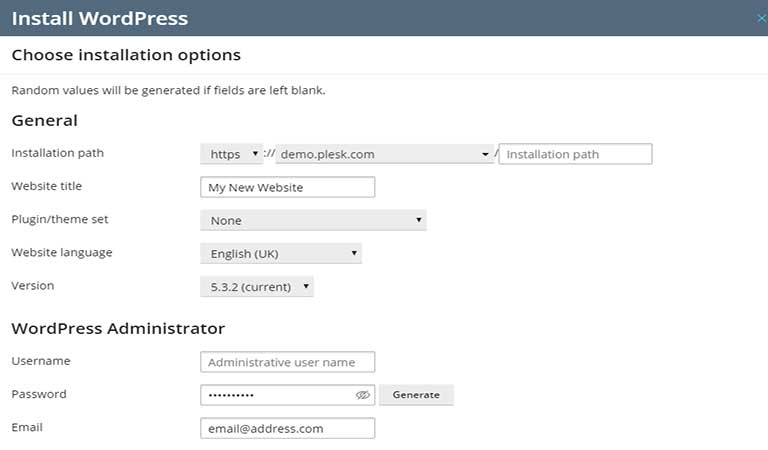
۵. جزئیات مسیر نصب را پر کنید. این کار به Plesk میگوید که میخواهید وردپرس در کدام پوشه نصب شود.
۶. در کادر مربوطه عنوان وب سایت، نام وب سایت خود را تایپ کنید.
۷. زبان وب سایت را به زبان پیش فرضی تنظیم کنید که میخواهید سایت وردپرس شما در آن نمایش داده شود.
۸. در بخش مدیریت وردپرس، میتوانید نام کاربری و رمز عبور مدیر وردپرس خود را ایجاد کرده و یک آدرس ایمیل مدیر ارائه دهید.
۹. پس از اتمام، به بخش پایگاه داده و تنظیمات به روزرسانی خودکار بروید.
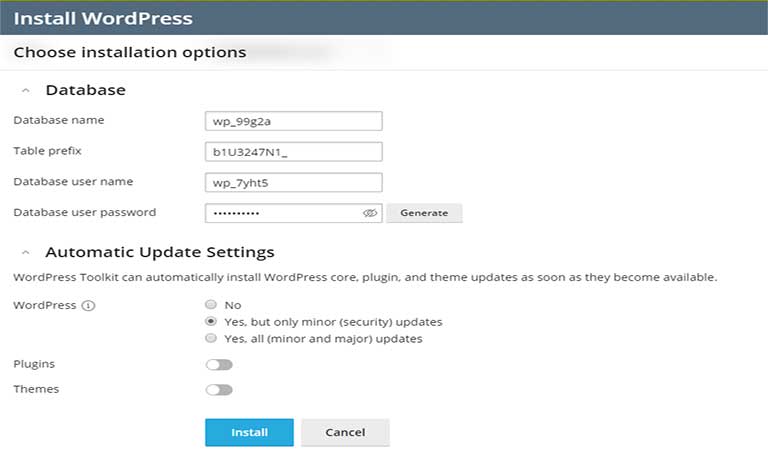
۱۰. Plesk’s WordPress Toolkit به طور خودکار نام پایگاه داده، پیشوند جدول، نام کاربری پایگاه داده و رمزعبور کاربر پایگاه داده را برای شما اختصاص میدهد. با این حال، در صورت تمایل میتوانید این موارد را در تنظیمات پایگاه داده تغییر دهید.
۱۱. در این مرحله میتوانید تنظیمات پیش فرض به روز رسانی خودکار سایت وردپرس را تغییر دهید.
۱۲. در آخر بر روی دکمه Install کلیک کنید تا نصب کامل شود. پس از اتمام نصب، صفحه ورود به سیستم وردپرس برای سایت جدید شما ظاهر میشود. در این بخش میتوانید وب سایت جدید خود را مدیریت کنید.
اضافه کردن ایمیل در پلسک

- جهت این کار به بخش emails بروید.
- سپس روی ایجاد آدرس ایمیل کلیک کنید.
- قسمت سمت چپ آدرس ایمیل را قبل از علامت @ تایپ کنید، و اگر چندین نام دامنه در حساب خود دارید، نام دامنه ای را انتخاب کنید که میخواهید آدرس ایمیل در آن ایجاد شود.
- سپس یک آدرس ایمیل متفرقه مشخص کنید.به این دلیل که اگر دسترسی به آدرس ایمیل اصلی خود را از دست بدهید، از این ایمیل برای بازنشانی گذرواژه شما استفاده خواهد شد.
- گذرواژه ای متشکل از پنج یا بیشتر حرف لاتین را مشخص کنید.
- در نهایت روی گزینه تأیید را کلیک کنید.
اضافه کردن دامنه و ساب دامنه در پلسک
جهت این کار به بخش به وب سایتها و دامنهها بروید. اگر قصد دارید دامنه جدید به ثبت برسانید، به خرید دامنه وبرمز مراجعه کنید.
روی افزودن زیر دامنه کلیک کنید. سپس موارد زیر را مشخص کنید:
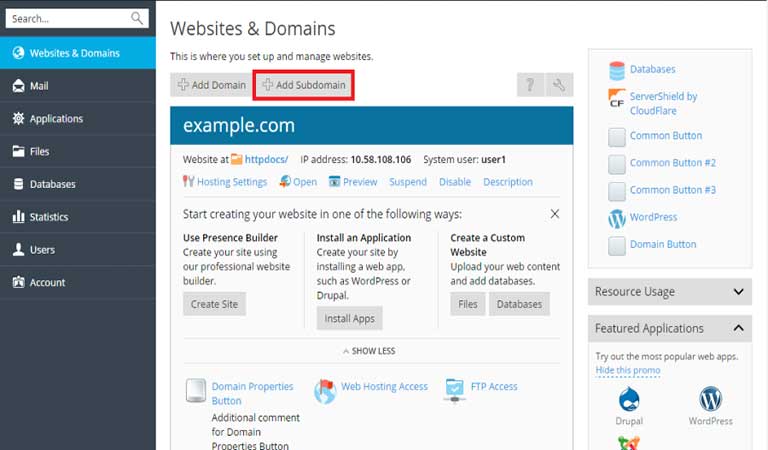
در کادر نام ساب دامنه، بخشی از آدرس را که به نام دامنه سایت اصلی شما اضافه میشود، تایپ کنید.
در کادر Document root، مکان دلخواه پوشه را در جایی که همه پروندهها و زیرشاخههای این سایت در آن نگهداری میشود، تایپ کنید. میتوانید از پوشه پیش فرض سایت اصلی به نام httpdocs استفاده کنید یا پوشه دیگری را تعیین کنید.
و در انتها گزینه تأیید را کلیک کنید.
نحوه آپلود و مدیریت فایلها در پلسک
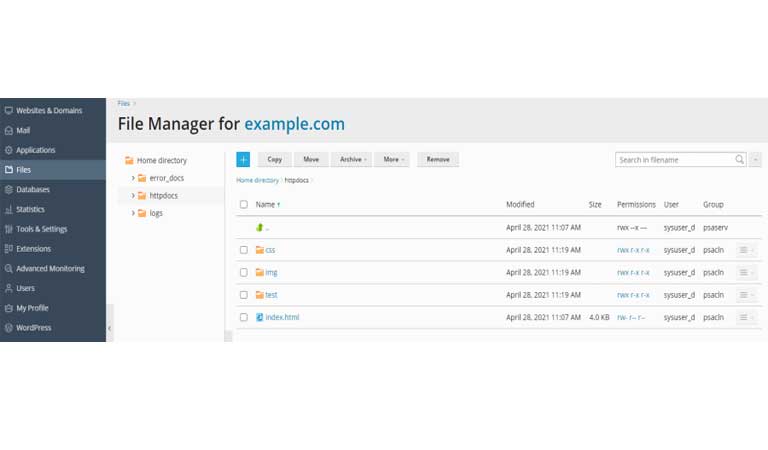
- جهت این کار به بخش وب سایتها و دامنهها> نام دامنه> مدیر پرونده بروید.
- روی دکمه بارگذاری تصویر کلیک کنید و سپس موارد زیر را انجام دهید:
- برای بارگذاری یک پرونده، روی بارگذاری پرونده کلیک کنید، مکان فایل مورد نظر را پیدا کنید و سپس فایلی را که میخواهید بارگذاری کنید انتخاب کنید.
- برای بارگذاری یک فایل خاص ویا چند پرونده، روی Upload Directory کلیک کنید و سپس پروندهها یا دایرکتوریها را به کادر خط تیره بکشید.
- برای بارگذاری پرونده نه از رایانه خود بلکه از طریق وب سایت یا سرور FTP دیگر، روی وارد کردن پرونده از طریق URL کلیک کرده، URL فایل را مشخص کرده و سپس Import را کلیک کنید. به عنوان مثال، URL میتواند https://example.com/image.png یا
ftps: // user: password@example.com/example.tar باشد.
بکاپ فایلها در پلسک
- جهت تهیه فایل بکاپ، وارد سیستم Plesk شوید.
- در نوار کناری سمت چپ، روی وب سایتها و دامنهها کلیک کنید.
- سپس در نوار کناری سمت راست، روی Backup Manager کلیک کنید.
- در صفحه مدیریت پشتیبان، روی زمانبندی کلیک کنید.
- در صفحه تنظیمات پشتیبان برنامه ریزی شده، در بخش برنامه، زمانی که میخواهید نسخه پشتیبان تهیه شود را انتخاب کنید.
- نوع پشتیبان گیری را انتخاب کنید و همچنین انتخاب کنید برای چه مدت میخواهید پروندههای پشتیبان را نگه دارید.
- در بخش تنظیمات پشتیبان، تنظیمات پشتیبان را که میخواهید استفاده کنید، سفارشی کنید.
- تأیید را کلیک کنید.
جمع بندی
پنل پلسک یکی از ابزارهای قدرتمند مدیریت وبسایت است که به کاربران این امکان را میدهد تا به راحتی وبسایتهای خود را مدیریت کنند. این پنل با رابط کاربری ساده و کاربرپسند، به مدیران وبسایتها کمک میکند تا به راحتی به تنظیمات سرور، دامنهها و پایگاههای داده دسترسی داشته باشند. همچنین، پلسک امکاناتی نظیر مدیریت ایمیل، امنیت و پشتیبانگیری را نیز ارائه میدهد که برای هر وبمستری ضروری است.
استفاده از پنل پلسک به ویژه برای افرادی که تجربه فنی کمتری دارند، بسیار مفید است. با وجود ابزارهای متنوع و کارآمدی که در این پنل وجود دارد، کاربران با خرید هاست با پنل پلسک، به سادگی وبسایتهای خود را بهینهسازی کرده و عملکرد آنها را بهبود بخشند. در نهایت، پلسک به عنوان یک راهحل جامع، گزینهای ایدهآل برای مدیریت وبسایتهای کوچک تا بزرگ محسوب میشود.
سوالات متداول پنل پلسک
پنل پلسک یکی از ابزارهای محبوب برای مدیریت وبسایتها و سرورها است. در اینجا به برخی از سوالات متداول کاربران درباره این پنل پاسخ میدهیم.
1. پنل پلسک چیست؟
پنل پلسک یک نرمافزار مدیریت وب است که به کاربران این امکان را میدهد تا به راحتی وبسایتها، دامنهها و حسابهای ایمیل خود را مدیریت کنند. این پنل به ویژه برای کاربران غیر فنی طراحی شده است تا بتوانند بدون نیاز به دانش عمیق فنی، وبسایتهای خود را راهاندازی و مدیریت کنند.
2. چه ویژگیهایی در پنل پلسک وجود دارد؟
- مدیریت دامنهها و زیر دامنهها
- مدیریت حسابهای ایمیل
- نصب آسان برنامهها و CMSها
- ابزارهای امنیتی و پشتیبانگیری
- گزارشگیری و آنالیز ترافیک وبسایت
3. آیا پنل پلسک رایگان است؟
پنل پلسک به صورت رایگان در دسترس نیست. این نرمافزار معمولاً به صورت لایسنس خریداری میشود. با این حال، برخی از ارائهدهندگان هاستینگ ممکن است نسخههای رایگان یا آزمایشی را ارائه دهند.
4. چگونه میتوانم پنل پلسک را نصب کنم؟
- ابتدا به وبسایت رسمی پلسک مراجعه کنید.
- نسخه مناسب برای سیستمعامل خود را دانلود کنید.
- دستورات نصب را دنبال کنید.
- پس از نصب، با استفاده از اطلاعات حساب کاربری خود وارد شوید.
5. مشکلات رایج و راهحلها
بسیاری از کاربران ممکن است در استفاده از پنل پلسک با مشکلاتی مواجه شوند. از جمله این مشکلات میتوان به عدم دسترسی به برخی از ویژگیها یا مشکلات در نصب برنامهها اشاره کرد. در این موارد، بررسی مستندات پلسک و یا تماس با پشتیبانی فنی میتواند کمککننده باشد.

بهزاد ناطق، بنیانگذار و مدیرعامل وبرمز، با بیش از دو دهه تجربه در حوزه میزبانی وب، زیرساخت ابری و طراحی سایت. او تیمهای فنی و محصول وبرمز را در ارائه سرویسهای هاستینگ، دامنه و سئو رهبری میکند و در این وبلاگ درباره میزبانی، دامنه، امنیت و رشد کسبوکار آنلاین مینویسد.
برای آموزشهای بیشتر، کد تخفیفهای اختصاصی و اطلاع از جدیدترین مطالب، ما را در شبکههای اجتماعی دنبال کنید.



دیدگاهتان را بنویسید