مایکروسافت اوتلوک چیست؟
مایکروسافت اوتلوک (Microsoft Outlook) نرمافزاری جامع برای مدیریت ایمیل و برنامهریزی است که به کاربران امکان میدهد ایمیلهای خود را بهصورت کارآمد مدیریت کنند، تقویمهای خود را برنامهریزی نمایند و ارتباطات خود را سازماندهی کنند. این نرمافزار بهعنوان بخشی از مجموعه مایکروسافت آفیس ارائه میشود و در نسخههای دسکتاپ و آنلاین (Outlook.com) قابل دسترسی است.
این مطلب بخشی از مجموعه مقالات آموزش هاست وبرمز است؛ برای مطالعهی بیشتر در این حوزه، سایر مقالات این دسته را نیز ببینید.
ویژگیهای کلیدی مایکروسافت اوتلوک
- مدیریت ایمیل: کاربران میتوانند ایمیلهای خود را بهراحتی ارسال و دریافت کنند، پوشهها و فیلترهای مختلف برای سازماندهی ایمیلها ایجاد کنند و از ابزارهای جستجو برای پیدا کردن سریع اطلاعات استفاده نمایند.
- تقویم و برنامهریزی: اوتلوک به کاربران امکان میدهد تا رویدادها و قرارهای ملاقات را در تقویم خود ثبت کنند، یادآوریها تنظیم کنند و تقویمهای خود را با دیگران به اشتراک بگذارند.
- مدیریت وظایف: کاربران میتوانند وظایف خود را سازماندهی کرده و پیشرفت آنها را پیگیری کنند. این ویژگی به کاربران کمک میکند تا برنامهریزی بهتری برای انجام کارهای خود داشته باشند.
- ارتباطات سازمانی: اوتلوک به کاربران امکان میدهد تا با همکاران و مشتریان خود از طریق ایمیل، چت و تماسهای ویدئویی در ارتباط باشند.
نسخههای مختلف مایکروسافت اوتلوک
مایکروسافت اوتلوک در دو نسخه اصلی ارائه میشود:
- نسخه دسکتاپ: این نسخه بهعنوان بخشی از مجموعه مایکروسافت آفیس نصب میشود و امکانات پیشرفتهتری برای کاربران حرفهای فراهم میکند.
- نسخه آنلاین (Outlook.com): این نسخه به کاربران امکان میدهد تا از طریق مرورگر وب به ایمیلها و تقویمهای خود دسترسی داشته باشند و نیازی به نصب نرمافزار ندارند.
مایکروسافت اوتلوک با ارائه امکانات متنوع و کاربردی، یکی از محبوبترین ابزارها برای مدیریت ایمیل و برنامهریزی در محیطهای کاری و شخصی است.
نحوهٔ ایجاد ایمیل در مایکروسافت اوتلوک
ایجاد ایمیل در مایکروسافت اوتلوک فرآیندی ساده است که به شما امکان میدهد بهسرعت ایمیلهای خود را مدیریت کنید. در ادامه، مراحل ایجاد یک ایمیل جدید در اوتلوک را به شما آموزش میدهیم.
مرحلهٔ ۱: باز کردن اوتلوک
ابتدا نرمافزار مایکروسافت اوتلوک را باز کنید. اگر از نسخهٔ دسکتاپ استفاده میکنید، میتوانید آن را از منوی شروع ویندوز پیدا کنید. در صورتی که از Outlook.com استفاده میکنید، به وبسایت آن مراجعه کرده و وارد حساب کاربری خود شوید.
مرحلهٔ ۲: ایجاد ایمیل جدید
پس از ورود به اوتلوک، در نوار ابزار بالای صفحه، گزینهٔ New Email یا ایمیل جدید را انتخاب کنید. این گزینه معمولاً در سمت چپ بالای صفحهنمایش قرار دارد.
مرحلهٔ ۳: نوشتن ایمیل
در پنجرهای که باز میشود، میتوانید ایمیل خود را بنویسید:
- به: آدرس ایمیل گیرنده را وارد کنید.
- موضوع: موضوع ایمیل را بنویسید.
- بدنهٔ ایمیل: متن ایمیل خود را در بخش بزرگتر وارد کنید. میتوانید از ابزارهای قالببندی برای تغییر فونت، اندازه و رنگ متن استفاده کنید.
مرحلهٔ ۴: ارسال ایمیل
پس از نوشتن ایمیل، برای ارسال آن، روی دکمهٔ Send یا ارسال کلیک کنید. ایمیل شما به گیرنده ارسال خواهد شد.
نکات اضافی
- اگر میخواهید فایل یا ضمیمهای به ایمیل اضافه کنید، از گزینهٔ Attach File یا ضمیمهٔ فایل استفاده کنید.
- برای ذخیرهٔ ایمیل بهعنوان پیشنویس، از گزینهٔ Save یا ذخیره استفاده کنید. ایمیل در پوشهٔ پیشنویسها ذخیره خواهد شد.
مراحل ایجاد حساب مایکروسافت و ایمیل اوتلوک
برای استفاده از تمامی امکانات مایکروسافت اوتلوک، نیاز به یک حساب مایکروسافت دارید. این حساب به شما امکان میدهد تا به ایمیلهای خود دسترسی داشته باشید و از سایر خدمات مایکروسافت مانند OneDrive و Office Online بهرهمند شوید. در ادامه، مراحل ایجاد حساب مایکروسافت و ایمیل اوتلوک را بررسی میکنیم.
مرحله ۲: وارد کردن اطلاعات شخصی
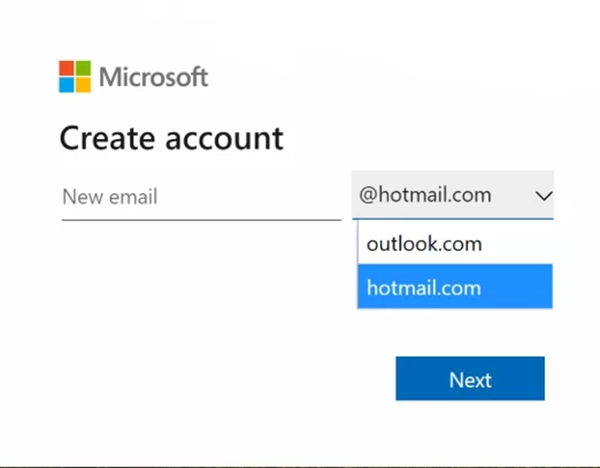
در این مرحله، باید اطلاعات شخصی خود را وارد کنید. این اطلاعات شامل نام، نام خانوادگی و آدرس ایمیل است. شما میتوانید یک آدرس ایمیل جدید با دامنه outlook.com یا hotmail.com انتخاب کنید یا از یک ایمیل موجود استفاده کنید.
مرحله ۳: ایجاد رمز عبور
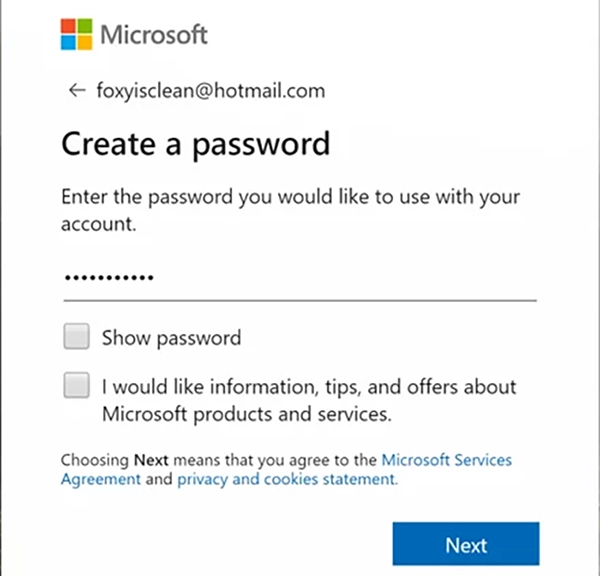
یک رمز عبور قوی و امن برای حساب خود انتخاب کنید. رمز عبور باید شامل حروف بزرگ و کوچک، اعداد و نمادها باشد تا امنیت بیشتری داشته باشد.
مرحله ۴: وارد کردن شماره تلفن و اطلاعات امنیتی
برای افزایش امنیت حساب، باید شماره تلفن خود را وارد کنید. این شماره برای بازیابی حساب در صورت فراموشی رمز عبور استفاده میشود. همچنین، ممکن است از شما خواسته شود یک سؤال امنیتی انتخاب کنید.
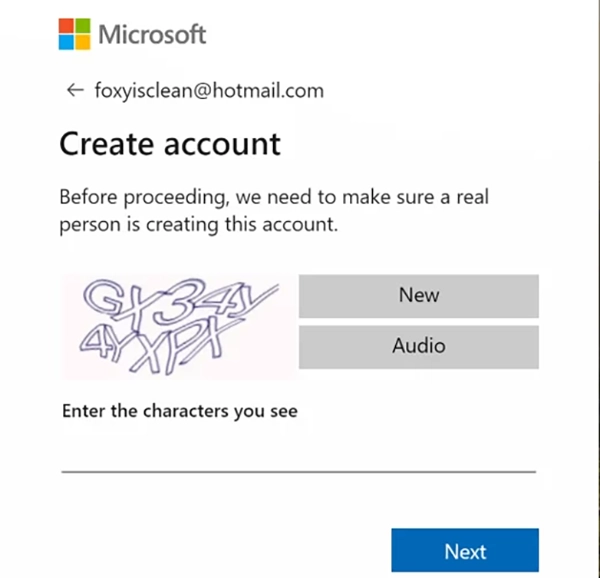
مرحله ۵: تأیید هویت
پس از وارد کردن اطلاعات، مایکروسافت یک کد تأیید به شماره تلفن یا ایمیل شما ارسال میکند. این کد را در صفحه مربوطه وارد کنید تا هویت شما تأیید شود.
مرحله ۶: تکمیل ثبتنام
پس از تأیید هویت، روی دکمه “ایجاد حساب” کلیک کنید. اکنون حساب مایکروسافت شما ایجاد شده و میتوانید از تمامی خدمات مایکروسافت، از جمله اوتلوک، استفاده کنید.
مرحله ۷: ورود به اوتلوک
با استفاده از اطلاعات حساب جدید خود وارد Outlook.com شوید و به مدیریت ایمیلهای خود بپردازید. شما میتوانید ایمیلهای جدید ارسال و دریافت کنید و از تقویم و سایر ابزارهای اوتلوک بهرهمند شوید.
مزایای کلیدی مایکروسافت اوتلوک
مایکروسافت اوتلوک بهعنوان یکی از محبوبترین نرمافزارهای مدیریت ایمیل و برنامهریزی، مزایای متعددی را برای کاربران خود فراهم میکند. این نرمافزار با ارائه ویژگیهای گسترده و کاربردی، به کاربران کمک میکند تا ارتباطات خود را بهبود بخشند و بهرهوری خود را افزایش دهند. در ادامه به برخی از مزایای کلیدی مایکروسافت اوتلوک میپردازیم.
اگر به دنبال راهی برای بهبود عملکرد و افزایش امنیت ایمیلهای کسبوکارتان هستید، استفاده از هاست ایمیل وبرمز میتواند نیاز شما را برآورده کند. این سرویس به شما امکان میدهد تا با اطمینان بیشتری ایمیلهای خود را مدیریت کرده و از فضای ذخیرهسازی بیشتری بهرهمند شوید.
مدیریت جامع ایمیل
مایکروسافت اوتلوک امکان مدیریت جامع ایمیلها را فراهم میکند. کاربران میتوانند بهراحتی ایمیلهای خود را ارسال، دریافت و دستهبندی کنند. این نرمافزار از فیلترها و قوانین سفارشیسازیشده پشتیبانی میکند که به کاربران اجازه میدهد ایمیلهای خود را بهصورت خودکار سازماندهی کنند. همچنین، قابلیت جستجوی پیشرفته به کاربران کمک میکند تا بهسرعت ایمیلهای مورد نظر خود را پیدا کنند.
تقویم و برنامهریزی
یکی از ویژگیهای برجسته اوتلوک، تقویم و ابزارهای برنامهریزی آن است. کاربران میتوانند رویدادها و جلسات خود را بهراحتی برنامهریزی و مدیریت کنند. این نرمافزار امکان ارسال دعوتنامهها و پیگیری پاسخها را نیز فراهم میکند. علاوه بر این، قابلیت همگامسازی با تقویمهای دیگر مانند گوگل کلندر، به کاربران اجازه میدهد تا برنامههای خود را بهطور یکپارچه مدیریت کنند.
ارتباطات سازمانی
اوتلوک به کاربران امکان میدهد تا ارتباطات خود را در سطح سازمانی بهبود بخشند. این نرمافزار با ارائه ابزارهایی مانند دفترچه آدرس سازمانی و امکان ارسال پیامهای فوری، به کاربران کمک میکند تا بهراحتی با همکاران خود در ارتباط باشند. همچنین، قابلیت اتصال به سرورهای ایمیل سازمانی مانند Exchange، امکان دسترسی به ایمیلها و تقویمهای مشترک را فراهم میکند.
امنیت و حریم خصوصی
مایکروسافت اوتلوک با ارائه ویژگیهای امنیتی پیشرفته، از اطلاعات کاربران محافظت میکند. این نرمافزار از رمزگذاری ایمیلها و احراز هویت دو مرحلهای پشتیبانی میکند که به کاربران اطمینان میدهد اطلاعات آنان در امنیت کامل قرار دارد. همچنین، اوتلوک ابزارهایی برای مدیریت حریم خصوصی کاربران ارائه میدهد که به آنان کمک میکند تا کنترل بیشتری بر روی اطلاعات شخصی خود داشته باشند.
یکپارچگی با سایر محصولات مایکروسافت
یکی دیگر از مزایای اوتلوک، یکپارچگی آن با سایر محصولات مایکروسافت مانند ورد، اکسل و پاورپوینت است. این یکپارچگی به کاربران اجازه میدهد تا بهراحتی اسناد و فایلهای خود را به اشتراک بگذارند و بهرهوری خود را افزایش دهند. همچنین، امکان همگامسازی با واندرایو، به کاربران امکان میدهد تا به فایلهای خود از هر دستگاهی دسترسی داشته باشند.
معرفی Microsoft Outlook و کاربردهای آن
مایکروسافت اوتلوک (Microsoft Outlook) یکی از محبوبترین نرمافزارهای مدیریت ایمیل و برنامهریزی است که توسط شرکت مایکروسافت ارائه میشود. این نرمافزار به کاربران امکان میدهد تا ایمیلهای خود را بهصورت کارآمد مدیریت کرده، تقویمهای شخصی و کاری خود را برنامهریزی کنند و ارتباطات خود را به بهترین شکل سازماندهی نمایند. اوتلوک بهعنوان بخشی از مجموعه مایکروسافت آفیس در دسترس است و میتواند هم بهصورت آنلاین از طریق Outlook.com و هم بهصورت آفلاین در نسخههای دسکتاپ استفاده شود.
ویژگیهای کلیدی مایکروسافت اوتلوک
- مدیریت ایمیل: کاربران میتوانند بهراحتی ایمیلهای خود را دریافت، ارسال و دستهبندی کنند. اوتلوک ابزارهای پیشرفتهای برای جستجو و فیلتر کردن ایمیلها فراهم میکند که به کاربران کمک میکند بهسرعت به ایمیلهای مورد نظر خود دسترسی پیدا کنند.
- تقویم و برنامهریزی: اوتلوک دارای یک تقویم داخلی است که به کاربران امکان میدهد رویدادها و جلسات خود را برنامهریزی کرده و یادآوریهای لازم را تنظیم کنند. این ویژگی بهویژه برای کاربران تجاری که نیاز به هماهنگی جلسات دارند بسیار مفید است.
- مدیریت وظایف: کاربران میتوانند وظایف خود را در اوتلوک تعریف کرده و پیشرفت آنها را پیگیری کنند. این ویژگی به بهبود بهرهوری و سازماندهی بهتر کارها کمک میکند.
- ارتباطات سازمانی: اوتلوک به کاربران امکان میدهد تا بهراحتی با همکاران و مشتریان خود ارتباط برقرار کنند. این نرمافزار از پروتکلهای مختلف ایمیل پشتیبانی میکند و میتواند بهراحتی با سرورهای ایمیل سازمانی متصل شود.
کاربردهای Microsoft Outlook
مایکروسافت اوتلوک به دلیل قابلیتهای گستردهاش در محیطهای مختلفی مورد استفاده قرار میگیرد. در سازمانها و شرکتها، اوتلوک بهعنوان ابزاری قدرتمند برای مدیریت ارتباطات داخلی و خارجی و هماهنگی جلسات و رویدادها به کار میرود. همچنین، برای کاربران شخصی که به دنبال راهحلی جامع برای مدیریت ایمیلها و برنامهریزی روزانه خود هستند، اوتلوک یک انتخاب ایدهآل محسوب میشود.
ویژگیهای کلیدی Microsoft Outlook
مایکروسافت اوتلوک یکی از ابزارهای قدرتمند برای مدیریت ایمیل و برنامهریزی است که مجموعهای از ویژگیهای کلیدی را برای کاربران فراهم میکند. این ویژگیها به کاربران کمک میکنند تا ارتباطات خود را بهینهسازی کرده و بهرهوری خود را افزایش دهند.
مدیریت ایمیل
مایکروسافت اوتلوک امکان مدیریت جامع ایمیلها را فراهم میکند. کاربران میتوانند بهراحتی ایمیلهای خود را ارسال، دریافت و دستهبندی کنند. قابلیتهای پیشرفته جستجو و فیلتر کردن ایمیلها به کاربران کمک میکند تا بهسرعت به اطلاعات مورد نیاز دسترسی پیدا کنند.
تقویم و برنامهریزی
یکی از ویژگیهای برجسته اوتلوک، تقویم و قابلیت برنامهریزی آن است. کاربران میتوانند رویدادها، جلسات و وظایف خود را بهصورت دقیق برنامهریزی کنند. امکان به اشتراکگذاری تقویم با دیگران و تنظیم یادآورهای خودکار از دیگر امکانات این بخش است.
مدیریت وظایف
اوتلوک به کاربران اجازه میدهد تا وظایف خود را سازماندهی کنند. با استفاده از ویژگی مدیریت وظایف، کاربران میتوانند لیست وظایف خود را ایجاد کرده و پیشرفت آنها را پیگیری کنند. این ابزار به کاربران کمک میکند تا بهرهوری خود را افزایش دهند و به اهداف خود برسند.
اگر به دنبال یک راهکار جامع برای مدیریت بهتر ایمیلهای خود در Microsoft Outlook هستید، استفاده از هاست سیپنل وبرمز میتواند گزینهٔ مناسبی باشد. این سرویس به شما امکان میدهد تا با تنظیمات پیشرفته و امنیت بالا، ایمیلهای سازمانی خود را به بهترین شکل مدیریت کنید.
یکپارچگی با سایر ابزارها
اوتلوک بهخوبی با سایر ابزارهای مایکروسافت آفیس یکپارچه میشود. این ویژگی به کاربران امکان میدهد تا بهراحتی اطلاعات را بین برنامههای مختلف مانند ورد، اکسل و پاورپوینت منتقل کنند. همچنین، قابلیت همگامسازی با سرویسهای ابری مانند OneDrive نیز وجود دارد.
امنیت و حریم خصوصی
مایکروسافت اوتلوک از پروتکلهای امنیتی پیشرفتهای برای حفاظت از اطلاعات کاربران استفاده میکند. ویژگیهایی مانند رمزگذاری ایمیل و فیلترهای ضد اسپم به کاربران کمک میکنند تا امنیت و حریم خصوصی خود را حفظ کنند.
نحوهٔ ایجاد حساب ایمیل در Microsoft Outlook
ایجاد حساب ایمیل در Microsoft Outlook به شما امکان میدهد تا از قابلیتهای قدرتمند این نرمافزار برای مدیریت ایمیلها و برنامهریزی استفاده کنید. در ادامه، مراحل ایجاد یک حساب ایمیل جدید در Outlook و همچنین اتصال ایمیلهای سازمانی به این نرمافزار توضیح داده شده است.
ایجاد حساب ایمیل جدید در Outlook
- ابتدا نرمافزار Microsoft Outlook را باز کنید. اگر هنوز آن را نصب نکردهاید، میتوانید از وبسایت مایکروسافت آن را دریافت و نصب کنید.
- پس از باز کردن نرمافزار، به منوی File بروید و گزینهٔ Add Account را انتخاب کنید.
- در پنجرهٔ باز شده، آدرس ایمیل جدید خود را وارد کرده و روی Connect کلیک کنید.
- در مرحلهٔ بعد، رمز عبور مربوط به ایمیل خود را وارد کرده و مجدداً روی Connect کلیک کنید.
- پس از تأیید اطلاعات، حساب ایمیل شما به Outlook اضافه خواهد شد و میتوانید از آن برای ارسال و دریافت ایمیل استفاده کنید.
اتصال ایمیل سازمانی به Outlook
برای اتصال ایمیلهای سازمانی (مانند ایمیلهای هاستینگ) به Outlook، مراحل زیر را دنبال کنید:
- در نرمافزار Outlook، به منوی File بروید و Add Account را انتخاب کنید.
- آدرس ایمیل سازمانی خود را وارد کرده و روی Advanced Options کلیک کنید. سپس گزینهٔ Let me set up my account manually را انتخاب کنید.
- نوع حساب ایمیل خود را انتخاب کنید (معمولاً IMAP یا POP).
- اطلاعات سرور ورودی و خروجی ایمیل را وارد کنید. این اطلاعات معمولاً از طریق ارائهدهندهٔ خدمات میزبانی ایمیل شما قابل دسترسی است.
- پس از وارد کردن اطلاعات، روی Next کلیک کنید و رمز عبور خود را وارد کنید.
- پس از تأیید اطلاعات، ایمیل سازمانی شما به Outlook متصل خواهد شد.
با دنبال کردن این مراحل، میتوانید بهراحتی حساب ایمیل جدیدی در Microsoft Outlook ایجاد کرده و یا ایمیلهای سازمانی خود را به آن متصل کنید.
بیشتر بخوانید: آموزش نصب و راهاندازی Roundcube Webmail
اتصال ایمیلهای سازمانی به Microsoft Outlook
اتصال ایمیلهای سازمانی به Microsoft Outlook یک فرآیند ساده است که به شما امکان میدهد ایمیلهای خود را از طریق این نرمافزار مدیریت کنید. این کار به شما کمک میکند تا بهراحتی ایمیلهای کاری خود را ارسال و دریافت کرده و از امکانات پیشرفته Outlook بهرهمند شوید.
پیشنیازها
- اطلاعات ورود به ایمیل سازمانی (آدرس ایمیل و رمز عبور)
- اطلاعات سرور ایمیل (سرورهای ورودی و خروجی)
- نصب نرمافزار Microsoft Outlook بر روی کامپیوتر
مراحل اتصال ایمیل سازمانی به Outlook
- باز کردن Microsoft Outlook: ابتدا نرمافزار Outlook را بر روی کامپیوتر خود باز کنید.
- اضافه کردن حساب کاربری جدید: به منوی File بروید و گزینه Add Account را انتخاب کنید.
- وارد کردن اطلاعات ایمیل: در پنجره بازشده، آدرس ایمیل سازمانی خود را وارد کرده و بر روی Connect کلیک کنید.
- انتخاب نوع حساب: در این مرحله، نوع حساب ایمیل خود را انتخاب کنید. معمولاً برای ایمیلهای سازمانی از گزینه IMAP یا POP3 استفاده میشود.
- وارد کردن اطلاعات سرور: اطلاعات مربوط به سرورهای ورودی و خروجی ایمیل را وارد کنید. این اطلاعات معمولاً از طریق بخش پشتیبانی سرویس ایمیل شما قابل دسترسی است.
- تأیید و اتصال: پس از وارد کردن اطلاعات، بر روی Next کلیک کنید. Outlook اطلاعات شما را تأیید کرده و حساب ایمیل را به نرمافزار اضافه میکند.
- پایان فرآیند: پس از تأیید، بر روی Finish کلیک کنید تا فرآیند اتصال کامل شود.
نمونه تنظیمات سرور
در زیر نمونهای از تنظیمات سرور برای یک ایمیل سازمانی آورده شده است:
Incoming mail server (IMAP): mail.yourdomain.com
Outgoing mail server (SMTP): mail.yourdomain.com
Username: yourname@yourdomain.com
Password: [Your Email Password]
با دنبال کردن این مراحل، میتوانید بهراحتی ایمیلهای سازمانی خود را به Microsoft Outlook متصل کرده و از تمامی امکانات این نرمافزار بهرهمند شوید.
بیشتر بخوانید: آموزش کامل مدیریت ایمیل در سیپنل و دایرکت ادمین + تنظیمات حرفهای
مدیریت تقویم و وظایف در Microsoft Outlook
مایکروسافت اوتلوک ابزاری قدرتمند برای مدیریت تقویم و وظایف است که به کاربران کمک میکند تا برنامههای روزانه، هفتگی و ماهانه خود را بهطور مؤثر سازماندهی کنند. با استفاده از این قابلیتها، کاربران میتوانند جلسات، رویدادها و وظایف خود را بهراحتی برنامهریزی و پیگیری کنند.
مدیریت تقویم
تقویم اوتلوک به کاربران امکان میدهد تا رویدادها و جلسات خود را بهطور دقیق برنامهریزی کنند. شما میتوانید رویدادهای جدیدی ایجاد کنید، جزئیات آنها را وارد کنید و حتی یادآوریهایی برای آنها تنظیم کنید.
- ایجاد رویداد جدید: برای ایجاد یک رویداد جدید، به بخش تقویم بروید و روی دکمه «رویداد جدید» کلیک کنید. در پنجره بازشده، جزئیات رویداد مانند عنوان، مکان، تاریخ و زمان را وارد کنید.
- تنظیم یادآوری: میتوانید برای هر رویداد یادآوریهایی تنظیم کنید تا به شما پیش از موعد اطلاع دهد. این کار از طریق گزینه یادآوری در پنجره رویداد انجام میشود.
- دعوت از دیگران: اوتلوک به شما اجازه میدهد تا افراد دیگر را به جلسات دعوت کنید. با وارد کردن آدرس ایمیل آنها در بخش «شرکتکنندگان»، دعوتنامه به آنها ارسال میشود.
مدیریت وظایف
بخش وظایف در اوتلوک به کاربران کمک میکند تا وظایف روزانه و پروژههای خود را پیگیری کنند. این قابلیت به شما امکان میدهد تا وظایف جدیدی ایجاد کنید و وضعیت انجام آنها را بهروز کنید.
اگر به دنبال بهبود ارتباطات کاری خود هستید و قصد دارید حضور آنلاین خود را تقویت کنید، ثبت یک دامنه شخصی یا شرکتی میتواند گام مؤثری باشد. با خرید دامنه از طریق وبرمز، میتوانید ایمیلهای خود را با دامنه اختصاصی ارسال کنید و به حرفهایتر شدن برندتان کمک نمایید.
- ایجاد وظیفه جدید: برای ایجاد یک وظیفه جدید، به بخش وظایف بروید و روی «وظیفه جدید» کلیک کنید. جزئیات وظیفه مانند عنوان، تاریخ سررسید و توضیحات را وارد کنید.
- پیگیری وضعیت وظایف: میتوانید وضعیت وظایف خود را بهروزرسانی کنید و آنها را به عنوان «انجام شده» علامتگذاری کنید.
- دستهبندی وظایف: با استفاده از برچسبها و دستهبندیها، میتوانید وظایف خود را بر اساس اولویت یا نوع کار سازماندهی کنید.
با استفاده از این ابزارهای مدیریت تقویم و وظایف در Microsoft Outlook، کاربران میتوانند بهطور مؤثر برنامههای خود را سازماندهی کرده و بهرهوری خود را افزایش دهند.
اهمیت امنیت و همگامسازی در Microsoft Outlook
امنیت و همگامسازی دو جنبه حیاتی در استفاده از Microsoft Outlook هستند که به کاربران کمک میکنند تا اطلاعات خود را بهصورت ایمن و کارآمد مدیریت کنند. با توجه به اینکه ایمیلها حاوی اطلاعات حساس و شخصی هستند، امنیت در این نرمافزار از اهمیت ویژهای برخوردار است. از سوی دیگر، همگامسازی به کاربران این امکان را میدهد که بهروزترین اطلاعات خود را در هر دستگاهی که استفاده میکنند، دسترسی داشته باشند.
امنیت در Microsoft Outlook
مایکروسافت اوتلوک از پروتکلهای امنیتی پیشرفتهای برای محافظت از اطلاعات کاربران استفاده میکند. این نرمافزار از رمزگذاری SSL/TLS برای انتقال امن دادهها بهره میبرد که از دسترسی غیرمجاز به ایمیلها جلوگیری میکند. همچنین، اوتلوک از ویژگیهای امنیتی مانند احراز هویت دو مرحلهای (2FA) پشتیبانی میکند که به کاربران امکان میدهد لایهای اضافی از امنیت را به حسابهای خود اضافه کنند.
- رمزگذاری ایمیلها: اوتلوک امکان رمزگذاری ایمیلها را فراهم میکند تا محتوای حساس بهصورت ایمن ارسال شود.
- فیلترهای ضد اسپم: این نرمافزار با استفاده از فیلترهای پیشرفته، ایمیلهای ناخواسته و مخرب را شناسایی و مسدود میکند.
- حفاظت در برابر فیشینگ: اوتلوک هشدارهایی برای ایمیلهای مشکوک به فیشینگ ارائه میدهد تا کاربران از حملات فیشینگ در امان بمانند.
همگامسازی در Microsoft Outlook
همگامسازی یکی از ویژگیهای کلیدی اوتلوک است که به کاربران امکان میدهد تا اطلاعات خود را در دستگاههای مختلف بهروز نگه دارند. این ویژگی بهویژه برای کاربرانی که از دستگاههای مختلف مانند کامپیوترهای شخصی، تبلتها و گوشیهای هوشمند استفاده میکنند، بسیار مفید است.
- همگامسازی ایمیلها: ایمیلهای دریافتی و ارسالی بهصورت خودکار در تمام دستگاههای کاربر همگام میشوند.
- تقویم و وظایف: کاربران میتوانند تقویمها و وظایف خود را در تمام دستگاهها بهروز نگه دارند.
- دفترچه آدرس: اطلاعات تماسها بهصورت خودکار همگامسازی میشود تا کاربران در هر زمان به آنها دسترسی داشته باشند.
در نهایت، امنیت و همگامسازی در Microsoft Outlook به کاربران کمک میکند تا با اطمینان بیشتری از این نرمافزار برای مدیریت ایمیلها و برنامهریزیهای خود استفاده کنند.
نکات مهم برای استفاده بهینه از Microsoft Outlook
استفاده بهینه از Microsoft Outlook میتواند به شما کمک کند تا بهرهوری خود را افزایش داده و مدیریت بهتری بر ایمیلها و برنامههای خود داشته باشید. در این بخش، به چند نکته کلیدی برای بهرهبرداری کامل از امکانات این نرمافزار اشاره میکنیم.
۱. استفاده از دستهبندیها و پوشهها
یکی از بهترین روشها برای مدیریت ایمیلها در Outlook، استفاده از دستهبندیها و پوشهها است. با ایجاد پوشههای مختلف برای دستهبندی ایمیلها، میتوانید بهراحتی به ایمیلهای مهم دسترسی پیدا کنید و از ازدحام صندوق ورودی جلوگیری نمایید.
۲. تنظیم قوانین (Rules)
قوانین (Rules) به شما امکان میدهند تا بهصورت خودکار ایمیلها را بر اساس معیارهای خاصی مرتبسازی کنید. مثلاً میتوانید قوانینی تعریف کنید که ایمیلهای دریافتی از یک فرستنده خاص به پوشهای مشخص منتقل شوند.
Sub CreateRule()
    Dim olRule As Outlook.Rule
    Dim olRuleActions As Outlook.RuleActions
    Dim olMoveRuleAction As Outlook.MoveOrCopyRuleAction
    Dim olInbox As Outlook.Folder
    Dim olDestFolder As Outlook.Folder

    Set olInbox = Application.Session.GetDefaultFolder(olFolderInbox)
    Set olDestFolder = olInbox.Folders("Important")
    Set olRule = Application.Session.DefaultStore.CreateRule("Move Important", olRuleReceive)
    Set olRuleActions = olRule.Actions
    Set olMoveRuleAction = olRuleActions.MoveToFolder
    olMoveRuleAction.Folder = olDestFolder
    olRule.Conditions.SenderAddress.Address = "example@example.com"
    olRule.Enabled = True
    olRule.Save
End Sub
۳. استفاده از تقویم برای برنامهریزی
تقویم Outlook ابزار قدرتمندی برای برنامهریزی و مدیریت زمان است. شما میتوانید رویدادها، جلسات و یادآوریها را به تقویم خود اضافه کنید و از قابلیت همگامسازی با دستگاههای دیگر بهرهمند شوید.
۴. استفاده از قابلیت جستجوی پیشرفته
Outlook دارای قابلیت جستجوی پیشرفته است که به شما امکان میدهد بهسرعت ایمیلهای مورد نظر خود را پیدا کنید. با استفاده از فیلترهای جستجو، میتوانید نتایج را با دقت بیشتری محدود کنید.
۵. تنظیم اولویتها و یادآوریها
با تنظیم اولویتها و یادآوریها، میتوانید مطمئن شوید که هیچ ایمیل یا وظیفهای را فراموش نخواهید کرد. این قابلیت به شما کمک میکند تا تمرکز خود را بر روی وظایف مهمتر حفظ کنید.
ایمیلهای خود را به سطح بعدی ببرید!
با خرید هاست ایمیل، بهرهوری و امنیت خود را در مدیریت ایمیل و برنامهریزی با Microsoft Outlook افزایش دهید. فرصت را از دست ندهید!
جمعبندی
در این مقاله به بررسی کامل امکانات و قابلیتهای Microsoft Outlook برای مدیریت ایمیل و برنامهریزی پرداختیم. از طریق این ابزار قدرتمند، میتوانید بهسادگی ایمیلهای خود را سازماندهی کرده، تقویمهای شخصی و کاری خود را مدیریت کنید و با استفاده از ابزارهای متنوعی که در اختیار دارید، بهرهوری خود را افزایش دهید. امکاناتی مانند دستهبندی ایمیلها، تنظیم یادآوریها و ایجاد رویدادهای تقویم به شما کمک میکنند تا زمان و انرژی خود را به بهترین شکل ممکن مدیریت کنید.
حال که با تواناییهای Microsoft Outlook آشنا شدید، دعوت میکنیم از این ابزار برای بهبود مدیریت روزانهٔ خود استفاده کنید. با بهرهگیری از این نرمافزار، نهتنها میتوانید ارتباطات ایمیلی خود را بهبود بخشید، بلکه با برنامهریزی دقیقتر، به اهداف شخصی و حرفهای خود نزدیکتر شوید. با شروع استفاده از این ابزار، بهزودی شاهد افزایش کارایی و کاهش استرس در زندگی روزمرهٔ خود خواهید بود.
سوالات متداول
چگونه میتوانم یک حساب کاربری جدید به Microsoft Outlook اضافه کنم؟
برای افزودن حساب کاربری جدید به Microsoft Outlook، به بخش ‘File’ بروید و ‘Add Account’ را انتخاب کنید. سپس اطلاعات حساب کاربری خود را وارد کرده و تنظیمات را ذخیره کنید.
آیا میتوانم از Outlook برای مدیریت تقویم و برنامهریزی استفاده کنم؟
بله، Microsoft Outlook قابلیت مدیریت تقویم و برنامهریزی را دارد. میتوانید رویدادها، قرارها و یادآوریها را به راحتی در تقویم Outlook ثبت و مدیریت کنید.
چگونه میتوانم ایمیلهای ناخواسته را در Outlook فیلتر کنم؟
برای فیلتر کردن ایمیلهای ناخواسته در Outlook، از گزینههای ‘Junk’ و ‘Rules’ استفاده کنید. این ابزارها به شما کمک میکنند تا ایمیلهای ناخواسته را به پوشههای خاص منتقل کنید یا به صورت خودکار حذف کنید.
آیا میتوانم از Outlook به صورت آفلاین استفاده کنم؟
بله، Outlook دارای حالت آفلاین است که به شما اجازه میدهد بدون اتصال به اینترنت به ایمیلهای خود دسترسی داشته باشید و تغییرات را ذخیره کنید. این تغییرات پس از اتصال به اینترنت همگامسازی میشوند.
چگونه میتوانم ایمیلهای خود را در Outlook دستهبندی کنم؟
برای دستهبندی ایمیلها در Outlook، میتوانید از پوشهها و دستهبندیهای رنگی استفاده کنید. این ابزارها به شما کمک میکنند تا ایمیلها را بر اساس موضوع، فرستنده یا اهمیت سازماندهی کنید.
برای آموزشهای بیشتر، کد تخفیفهای اختصاصی و اطلاع از جدیدترین مطالب، ما را در شبکههای اجتماعی دنبال کنید.



دیدگاهتان را بنویسید