مراحل تنظیم ایمیل روی آیفون iOS 15.7
-
ورود به بخش تنظیمات آیفون
ابتدا آیفون خود را باز کرده و به بخش Settings بروید. این بخش معمولاً با آیکون چرخدنده در صفحهٔ اصلی قابل دسترسی است.
این مطلب بخشی از مجموعه مقالات آموزش هاست وبرمز است؛ برای مطالعهی بیشتر در این حوزه، سایر مقالات این دسته را نیز ببینید.
-
افزودن حساب کاربری جدید
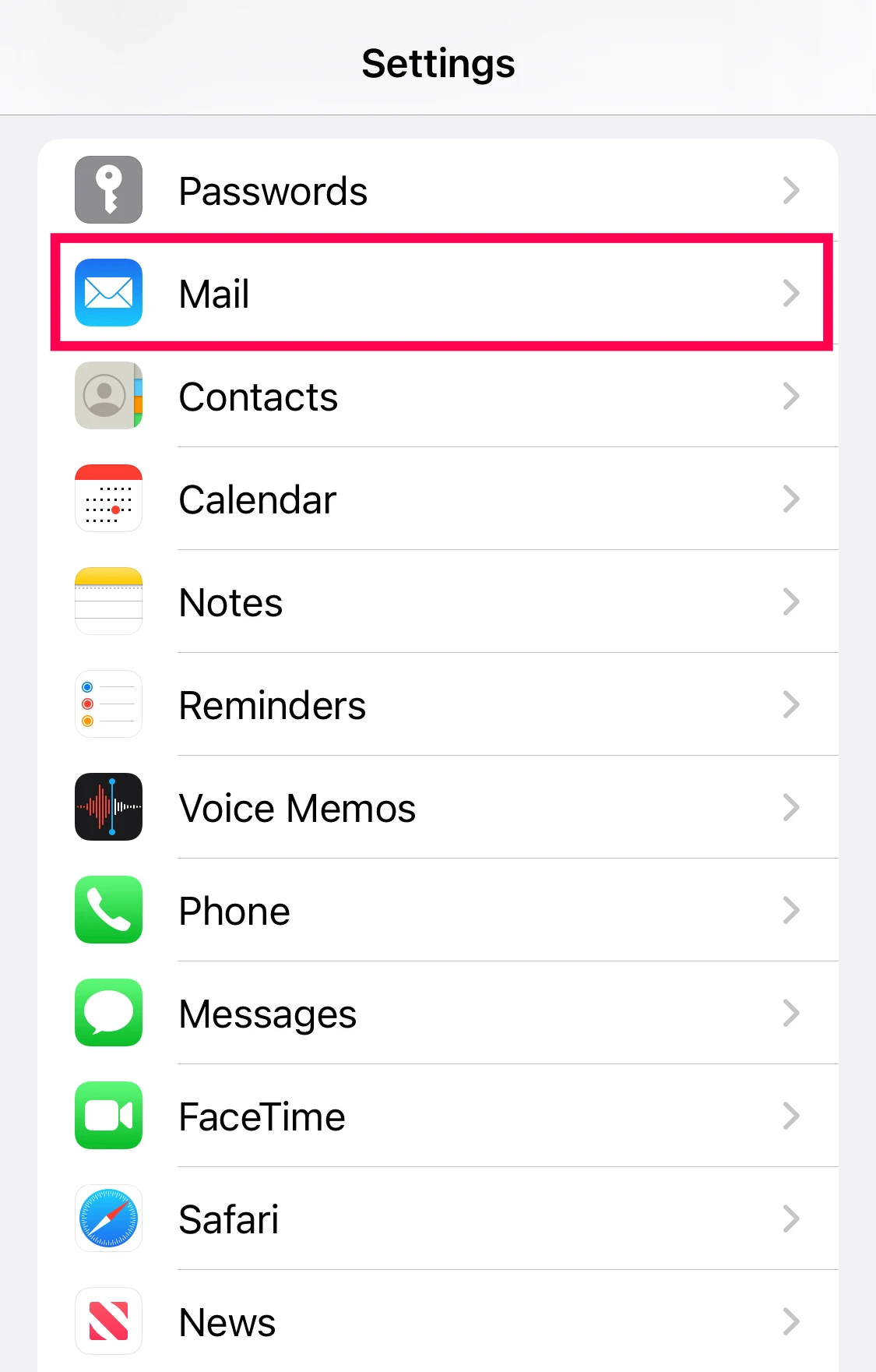
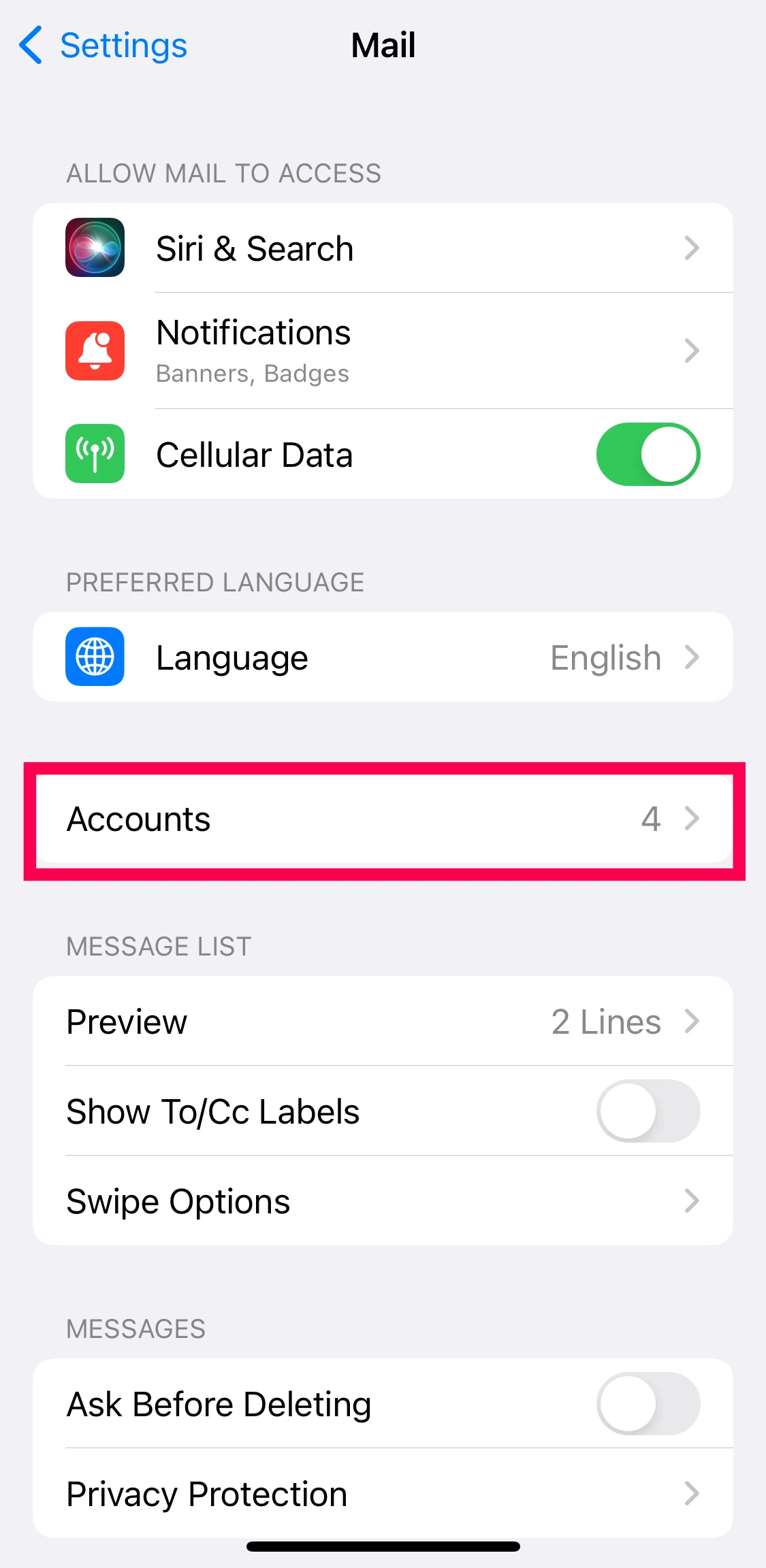
در صفحهٔ تنظیمات، به پایین بروید و گزینهٔ Mail را انتخاب کنید. سپس بر روی Accounts ضربه بزنید و گزینهٔ Add Account را انتخاب کنید.
-
انتخاب نوع سرویس ایمیل
در این مرحله، لیستی از سرویسهای ایمیل محبوب مانند iCloud، Google، Yahoo و غیره نمایش داده میشود. اگر سرویس ایمیل شما در این لیست نیست، گزینهٔ Other را انتخاب کنید.
-
وارد کردن اطلاعات حساب کاربری
پس از انتخاب نوع سرویس، اطلاعات حساب کاربری خود را وارد کنید. این اطلاعات شامل نام، آدرس ایمیل، رمز عبور و توضیحاتی دربارهٔ حساب است. برای سرویسهای غیرمعمول، ممکن است نیاز به وارد کردن اطلاعات سرورهای ورودی و خروجی داشته باشید.
-
تأیید اطلاعات و ذخیره تنظیمات
پس از وارد کردن اطلاعات، بر روی Next ضربه بزنید. آیفون شما تلاش میکند تا با سرورهای ایمیل ارتباط برقرار کند و اطلاعات وارد شده را تأیید کند. اگر همه چیز درست باشد، حساب شما به لیست حسابهای موجود اضافه میشود.
-
تنظیمات اضافی و همگامسازی
پس از اضافه کردن حساب، میتوانید تنظیمات همگامسازی را برای ایمیل، مخاطبین، تقویم و یادداشتها فعال یا غیرفعال کنید. این تنظیمات به شما کمک میکند تا تجربهای یکپارچه بین دستگاههای مختلف داشته باشید.
نکات مهم در تنظیم ایمیل روی آیفون
تنظیم ایمیل روی آیفون با سیستمعامل iOS 15.7 میتواند تجربهای ساده و سریع باشد، اما توجه به چند نکته کلیدی میتواند این فرآیند را بهبود بخشد و از مشکلات احتمالی جلوگیری کند. در ادامه به برخی از این نکات مهم میپردازیم:
انتخاب سرویسدهنده ایمیل
ابتدا باید سرویسدهنده ایمیل خود را انتخاب کنید. آیفون بهطور پیشفرض از سرویسهای محبوبی مانند Gmail، Yahoo و Outlook پشتیبانی میکند. اگر از سرویسدهنده دیگری استفاده میکنید، باید اطلاعات سرور ورودی و خروجی را بهصورت دستی وارد کنید.
اطلاعات ورود صحیح
اطمینان حاصل کنید که نام کاربری و رمز عبور خود را بهدرستی وارد کردهاید. اشتباه در وارد کردن این اطلاعات میتواند منجر به عدم توانایی در ورود به حساب کاربری شود.
پیکربندی سرورهای ایمیل
برای سرویسدهندههای غیرمعمول یا ایمیلهای کاری، ممکن است نیاز به وارد کردن دستی اطلاعات سرورهای ورودی (IMAP/POP) و خروجی (SMTP) داشته باشید. این اطلاعات را میتوانید از ارائهدهنده سرویس ایمیل خود دریافت کنید.
فعالسازی SSL
برای افزایش امنیت، حتماً گزینه SSL را در تنظیمات ایمیل خود فعال کنید. این ویژگی ارتباطات ایمیلی شما را رمزگذاری میکند و از دسترسی غیرمجاز به اطلاعات شما جلوگیری میکند.
همگامسازی ایمیلها
پس از تنظیم ایمیل، میتوانید گزینههای همگامسازی را بررسی کنید. این تنظیمات به شما اجازه میدهند که تعیین کنید چه مقدار از ایمیلهای خود را بر روی دستگاه نگه دارید و چگونه با دیگر دستگاههای خود همگامسازی کنید.
تست اتصال
پس از اتمام تنظیمات، یک ایمیل تستی ارسال و دریافت کنید تا مطمئن شوید که همهچیز بهدرستی کار میکند. این کار به شما کمک میکند تا مشکلات احتمالی را شناسایی و رفع کنید.
با رعایت این نکات، میتوانید اکانت ایمیل خود را بهصورت امن و کارآمد روی آیفون خود تنظیم کنید و از تجربهای بینقص در مدیریت ایمیلهای خود لذت ببرید.
چرا انتخاب IMAP توصیه میشود؟
انتخاب پروتکل IMAP (Internet Message Access Protocol) برای تنظیم ایمیل در آیفون با iOS 15.7 به دلایل متعددی توصیه میشود. این پروتکل به کاربران اجازه میدهد تا ایمیلهای خود را بهصورت همگامسازیشده بر روی چندین دستگاه مدیریت کنند. در ادامه به برخی از مزایای استفاده از IMAP پرداختهایم:
همگامسازی در چندین دستگاه
یکی از بزرگترین مزایای IMAP این است که تغییرات اعمالشده بر روی ایمیلها در تمامی دستگاههای متصل به حساب کاربری شما منعکس میشود. بهعنوان مثال، اگر یک ایمیل را بر روی آیفون خود بخوانید، همان ایمیل در کامپیوتر شما نیز بهعنوان خواندهشده علامتگذاری میشود. این ویژگی برای کاربرانی که از چندین دستگاه برای دسترسی به ایمیلهای خود استفاده میکنند، بسیار مفید است.
ذخیرهسازی سروری
با استفاده از IMAP، ایمیلها بهجای ذخیره شدن در دستگاه، بر روی سرور باقی میمانند. این امر نهتنها فضای ذخیرهسازی دستگاه شما را آزاد نگه میدارد، بلکه به شما امکان میدهد تا به تمامی ایمیلهای خود از هر دستگاهی که به اینترنت متصل است، دسترسی داشته باشید.
با تنظیم ایمیل در آیفون، اکنون میتوانید به راحتی ایمیلهای خود را مدیریت کنید. اگر به دنبال یک راهحل حرفهای و امن برای میزبانی ایمیلهای خود هستید، استفاده از هاست ایمیل وبرمز میتواند گزینهای مناسب باشد تا ایمیلهای شما با سرعت و امنیت بالا ارسال و دریافت شوند.
بیشتر بخوانید: مقایسه IMAP و POP3؛ کدام پروتکل ایمیل را انتخاب کنیم؟
پشتیبانی از پوشهها و برچسبها
IMAP از پوشهها و برچسبها پشتیبانی میکند که به شما اجازه میدهد ایمیلهای خود را بهصورت سازمانیافته مدیریت کنید. این ویژگی بهخصوص برای کاربران حرفهای که نیاز به دستهبندی ایمیلهای خود دارند، بسیار کاربردی است.
امنیت بیشتر
با توجه به اینکه ایمیلها بر روی سرور ذخیره میشوند، در صورت گمشدن یا دزدیدهشدن دستگاه، ایمیلهای شما همچنان در دسترس خواهند بود و میتوانید بهراحتی به آنها دسترسی پیدا کنید. علاوه بر این، بسیاری از سرویسدهندگان ایمیل از رمزگذاری SSL/TLS برای ارتباطات IMAP استفاده میکنند که امنیت ارتباطات شما را افزایش میدهد.
پشتیبانی گسترده
IMAP بهطور گسترده توسط اکثر سرویسدهندگان ایمیل و دستگاهها پشتیبانی میشود. این بدان معناست که شما میتوانید بهراحتی حسابهای ایمیل خود را بر روی هر دستگاهی که از IMAP پشتیبانی میکند، تنظیم کنید.
مقدمهای بر تنظیم ایمیل روی آیفون
اتصال ایمیل به آیفون یکی از اولین اقداماتی است که کاربران برای دسترسی آسان به ایمیلهای کاری و شخصی خود انجام میدهند. در این مقاله، نحوهٔ تنظیم اکانت ایمیل روی آیفون با سیستمعامل iOS 15.7 را به صورت مرحلهبهمرحله و به زبان ساده آموزش میدهیم. اگر به دنبال سریعترین و مطمئنترین روش برای اتصال ایمیل به iOS هستید، این راهنما دقیقاً مناسب شماست.
راهاندازی صحیح ایمیل روی گوشی آیفون نهتنها ارتباطات روزمره شما را سادهتر و سریعتر میکند، بلکه با فعالسازی همگامسازی بین دستگاهها، تجربهای یکپارچه در دسترسی به پیامها را فراهم میسازد. اگر از سرویس حرفهای مانند هاست ایمیل وبرمز استفاده میکنید، میتوانید مطمئن باشید که اکانت ایمیل شما با سرعت، امنیت و قابلیت اطمینان بالا روی iPhone راهاندازی خواهد شد.
برای آشنایی با راهنمای جیمیل و ایمیل سایت میتوانید به مقالهٔ مرتبط مراجعه کنید. همچنین، اگر به دنبال جلوگیری از هک ایمیل هستید، مقالهٔ مربوطه میتواند به شما کمک کند. برای آشنایی با تنظیم سایت روی کلودفلر، این مقاله را بخوانید.
در ادامه همراه ما باشید تا با سادهترین روش و بدون دردسر، اکانت ایمیل خود را روی آیفون فعال کرده و از مزایای یک سرویس ایمیل اختصاصی بهرهمند شوید.
ورود به تنظیمات و انتخاب بخش ایمیل
برای شروع فرآیند تنظیم ایمیل در آیفون با سیستمعامل iOS 15.7، ابتدا باید وارد بخش تنظیمات دستگاه خود شوید. این بخش شامل تمامی تنظیمات و گزینههای مربوط به مدیریت دستگاه آیفون شما است.
مراحل ورود به تنظیمات
- صفحه اصلی آیفون خود را باز کنید.
- آیکون Settings (تنظیمات) را پیدا کرده و بر روی آن ضربه بزنید. این آیکون به شکل یک چرخدنده است و معمولاً در صفحه اصلی یا در پوشهای به نام Utilities قرار دارد.
انتخاب بخش ایمیل
پس از ورود به تنظیمات، باید به بخش ایمیل بروید تا بتوانید اکانت ایمیل خود را اضافه کنید. مراحل زیر را دنبال کنید:
- در لیست تنظیمات، به پایین بروید تا گزینه Mail (ایمیل) را پیدا کنید.
- بر روی گزینه Mail ضربه بزنید تا وارد تنظیمات مربوط به ایمیل شوید.
- در صفحه تنظیمات ایمیل، گزینه Accounts (حسابها) را انتخاب کنید.
- برای افزودن یک اکانت جدید، بر روی گزینه Add Account (افزودن حساب) ضربه بزنید.
انتخاب نوع سرویس ایمیل
پس از انتخاب Add Account، لیستی از سرویسهای ایمیل مختلف به شما نمایش داده میشود. شما باید سرویسدهنده ایمیل خود را از این لیست انتخاب کنید. به عنوان مثال، اگر از جیمیل استفاده میکنید، گزینه Google را انتخاب کنید. در صورتی که سرویسدهنده شما در لیست موجود نیست، میتوانید گزینه Other (سایر) را انتخاب کرده و اطلاعات را به صورت دستی وارد کنید.
مدیریت و افزودن حسابهای ایمیل جدید
اتصال ایمیل به آیفون یکی از اولین کارهایی است که کاربران برای دسترسی آسان به ایمیلهای کاری و شخصی خود انجام میدهند. در این بخش، نحوه مدیریت و افزودن حسابهای ایمیل جدید روی آیفون با سیستمعامل iOS 15.7 را به شما آموزش میدهیم.
افزودن حساب ایمیل جدید
- ابتدا آیفون خود را باز کرده و به تنظیمات (Settings) بروید.
- در بخش تنظیمات، به پایین بروید و گزینه Mail را انتخاب کنید.
- در صفحه Mail، گزینه Accounts را انتخاب کنید.
- روی Add Account ضربه بزنید تا به صفحه انتخاب سرویسدهنده ایمیل منتقل شوید.
- سرویسدهنده ایمیل مورد نظر خود را از لیست انتخاب کنید. اگر سرویسدهنده شما در لیست نیست، گزینه Other را انتخاب کنید.
- اطلاعات حساب ایمیل خود را وارد کنید. این اطلاعات شامل نام، آدرس ایمیل، رمز عبور و توضیحی برای حساب است.
- پس از وارد کردن اطلاعات، روی Next ضربه بزنید. آیفون شما تلاش میکند تا تنظیمات ایمیل را بهصورت خودکار پیدا کند.
- اگر تنظیمات بهصورت خودکار پیدا نشد، باید اطلاعات سرورهای Incoming Mail Server و Outgoing Mail Server را بهصورت دستی وارد کنید.
- پس از وارد کردن اطلاعات صحیح، روی Save ضربه بزنید تا حساب ایمیل جدید شما به آیفون اضافه شود.
مدیریت حسابهای ایمیل موجود
- برای مشاهده و مدیریت حسابهای ایمیل موجود، به Settings > Mail > Accounts بروید.
- برای ویرایش تنظیمات هر حساب، روی نام حساب ضربه بزنید و تغییرات مورد نظر خود را اعمال کنید.
- برای حذف یک حساب ایمیل، به پایین صفحه تنظیمات حساب بروید و روی Delete Account ضربه بزنید.
با انجام این مراحل، میتوانید بهراحتی حسابهای ایمیل جدید را به آیفون خود اضافه کرده و حسابهای موجود را مدیریت کنید. این کار به شما امکان میدهد تا ایمیلهای کاری و شخصی خود را بهصورت یکپارچه و سریع مدیریت کنید.
اگر به دنبال راهی برای مدیریت بهتر ایمیلهای خود در آیفون هستید، استفاده از یک سرویس میزبانی ایمیل معتبر میتواند تجربهٔ شما را بهبود بخشد. با هاست سیپنل وبرمز، میتوانید ایمیلهای خود را با امنیت و کارایی بیشتر در یک محیط کاربرپسند مدیریت کنید.
بیشتر بخوانید: تفاوت و کاربردهای To، CC و BCC در ارسال ایمیل
وارد کردن اطلاعات حساب ایمیل
پس از ورود به بخش تنظیمات آیفون، برای افزودن حساب ایمیل جدید، مراحل زیر را دنبال کنید:
- در صفحه اصلی تنظیمات، به بخش Mail بروید و سپس گزینه Accounts را انتخاب کنید.
- بر روی Add Account ضربه بزنید تا لیستی از ارائهدهندگان ایمیل نمایش داده شود.
- اگر ارائهدهنده ایمیل شما در لیست موجود است، آن را انتخاب کنید. در غیر این صورت، گزینه Other را انتخاب کرده و سپس Add Mail Account را بزنید.
در این مرحله، باید اطلاعات حساب ایمیل خود را وارد کنید:
- Name: نامی که میخواهید به عنوان فرستنده نمایش داده شود.
- Email: آدرس کامل ایمیل خود را وارد کنید.
- Password: رمز عبور مربوط به حساب ایمیل خود را وارد کنید.
- Description: توضیحی کوتاه برای حساب ایمیل خود بنویسید (مثلاً “ایمیل کاری”).
پس از وارد کردن اطلاعات فوق، بر روی Next ضربه بزنید. آیفون شما تلاش خواهد کرد تا به طور خودکار تنظیمات سرور ایمیل را پیدا کرده و حساب شما را پیکربندی کند.
تنظیمات دستی سرور ایمیل
اگر آیفون نتواند به طور خودکار تنظیمات سرور را پیدا کند، باید این اطلاعات را به صورت دستی وارد کنید:
بیشتر بخوانید: پروتکل IMAP چیست؟ معرفی مزایا معایب و نحوه عملکرد و تنظیم آن
Incoming Mail Server
- Host Name: نام سرور ورودی (معمولاً imap.example.com یا pop.example.com).
- User Name: آدرس کامل ایمیل شما.
- Password: رمز عبور ایمیل.
Outgoing Mail Server
- Host Name: نام سرور خروجی (معمولاً smtp.example.com).
- User Name: آدرس کامل ایمیل شما (گاهی اوقات اختیاری است).
- Password: رمز عبور ایمیل (گاهی اوقات اختیاری است).
پس از وارد کردن اطلاعات سرور، بر روی Save ضربه بزنید. آیفون شما اکنون باید بتواند به حساب ایمیل شما متصل شود و ایمیلها را همگامسازی کند.
تنظیم سرورهای ورودی و خروجی ایمیل
برای تنظیم سرورهای ورودی و خروجی ایمیل در آیفون با iOS 15.7، ابتدا باید اطلاعات سرور ایمیل خود را آماده داشته باشید. این اطلاعات معمولاً شامل آدرس سرور، نوع سرور (IMAP یا POP3 برای ورودی و SMTP برای خروجی)، نام کاربری و رمز عبور است. در ادامه، مراحل تنظیم این سرورها را بهصورت گامبهگام توضیح میدهیم.
تنظیم سرور ورودی (IMAP/POP3)
- به بخش Settings در آیفون خود بروید.
- روی Mail کلیک کنید و سپس Accounts را انتخاب کنید.
- گزینه Add Account را انتخاب کرده و Other را بزنید.
- روی Add Mail Account کلیک کنید و اطلاعات حساب کاربری خود را وارد کنید.
- پس از ورود اطلاعات اولیه، گزینه Next را بزنید.
- در بخش Incoming Mail Server، نوع سرور خود را انتخاب کنید (IMAP یا POP3) و اطلاعات زیر را وارد کنید:
- Host Name: آدرس سرور ورودی (مثلاً imap.example.com)
- User Name: نام کاربری ایمیل شما
- Password: رمز عبور ایمیل شما
تنظیم سرور خروجی (SMTP)
- در همان صفحه، به بخش Outgoing Mail Server بروید.
- اطلاعات زیر را وارد کنید:
- Host Name: آدرس سرور خروجی (مثلاً smtp.example.com)
- User Name: نام کاربری ایمیل شما
- Password: رمز عبور ایمیل شما
- روی Save کلیک کنید تا تنظیمات ذخیره شوند.
پس از انجام این مراحل، آیفون شما بهطور خودکار تلاش میکند تا به سرورهای ورودی و خروجی متصل شود و ایمیلها را همگامسازی کند. در صورتی که مشکلی در اتصال وجود داشته باشد، مطمئن شوید که اطلاعات سرور و نام کاربری/رمز عبور را بهدرستی وارد کردهاید.
اگر به دنبال راهاندازی یک ایمیل حرفهای و شخصیسازیشده هستید، اولین قدم میتواند داشتن یک دامنه اختصاصی باشد. با استفاده از خدمات خرید دامنه، میتوانید نامی منحصربهفرد برای کسبوکار یا پروژهٔ شخصی خود انتخاب کنید و از امکانات بیشتری برای مدیریت ایمیلهای خود بهرهمند شوید.
فعالسازی و همگامسازی ایمیلها
برای فعالسازی و همگامسازی ایمیلها در آیفون با iOS 15.7، ابتدا باید حساب ایمیل خود را به دستگاه اضافه کنید. این فرآیند به شما امکان میدهد تا بهراحتی به ایمیلهای خود دسترسی داشته باشید و آنها را با سایر دستگاههای خود همگامسازی کنید. در ادامه، مراحل کامل را توضیح میدهیم:
تنظیم حساب ایمیل
- به تنظیمات آیفون خود بروید.
- به بخش Mail بروید و سپس Accounts را انتخاب کنید.
- روی Add Account ضربه بزنید.
- سرویسی که ایمیل شما در آن قرار دارد را انتخاب کنید (مانند iCloud، Microsoft Exchange، Google، Yahoo، AOL یا Outlook.com). اگر سرویس شما در لیست موجود نیست، Other را انتخاب کنید.
- اطلاعات لازم مانند نام، آدرس ایمیل، رمز عبور و توضیحات را وارد کنید.
- روی Next ضربه بزنید و منتظر بمانید تا اطلاعات شما تأیید شود.
- پس از تأیید، تنظیمات همگامسازی را انتخاب کنید. میتوانید مشخص کنید که چه اطلاعاتی (ایمیل، مخاطبین، تقویمها و یادداشتها) با آیفون شما همگامسازی شود.
- روی Save ضربه بزنید تا حساب شما اضافه شود.
فعالسازی همگامسازی ایمیل
پس از اضافه کردن حساب ایمیل، باید مطمئن شوید که همگامسازی ایمیلها فعال است:
- به تنظیمات بروید و Mail را انتخاب کنید.
- به Accounts بروید و حساب ایمیلی که اضافه کردهاید را انتخاب کنید.
- مطمئن شوید که گزینه Mail فعال است.
بررسی و اطمینان از همگامسازی
برای اطمینان از اینکه ایمیلها بهدرستی همگامسازی میشوند، میتوانید به اپلیکیشن Mail بروید و بررسی کنید که آیا ایمیلهای جدید بهدرستی دریافت میشوند یا خیر. اگر مشکلی در همگامسازی وجود دارد، میتوانید دوباره تنظیمات حساب را بررسی کرده و در صورت نیاز، اطلاعات را بهروز کنید.
نکات مهم در تنظیمات ایمیل آیفون
تنظیم ایمیل روی آیفون با سیستمعامل iOS 15.7 میتواند تجربهای بینظیر از دسترسی به ایمیلهای شما را فراهم کند. با این حال، برای بهرهبرداری کامل از این قابلیت، باید به چند نکته مهم توجه داشته باشید:
انتخاب سرویسدهنده مناسب
قبل از هر چیز، باید سرویسدهنده ایمیل خود را انتخاب کنید. برخی از محبوبترین سرویسدهندهها شامل Gmail، Yahoo، Outlook و iCloud هستند. اگر از سرویسدهندههای دیگر یا ایمیلهای سازمانی استفاده میکنید، مطمئن شوید که اطلاعات سرور ورودی و خروجی را به درستی وارد کردهاید.
فعالسازی همگامسازی
یکی از قابلیتهای مهم در تنظیمات ایمیل آیفون، همگامسازی ایمیلها بین دستگاههای مختلف است. برای فعالسازی این قابلیت، به بخش Settings بروید و از آنجا به Mail و سپس Accounts بروید. در این قسمت، گزینه Fetch New Data را فعال کنید و تنظیمات همگامسازی را بر اساس نیاز خود انجام دهید.
تنظیمات امنیتی
امنیت ایمیلهای شما بسیار مهم است. برای افزایش امنیت، از رمز عبور قوی استفاده کنید و در صورت امکان، احراز هویت دو مرحلهای را فعال کنید. همچنین، بهروزرسانیهای امنیتی سیستمعامل iOS را بهموقع نصب کنید تا از آخرین حفاظتها بهرهمند شوید.
مدیریت اعلانها
برای جلوگیری از دریافت اعلانهای غیرضروری، میتوانید تنظیمات اعلانها را مدیریت کنید. به بخش Settings بروید، Notifications را انتخاب کنید و سپس Mail را پیدا کنید. در اینجا میتوانید نوع و تعداد اعلانهایی که میخواهید دریافت کنید را تنظیم کنید.
پشتیبانی از چندین اکانت
اگر چندین اکانت ایمیل دارید، آیفون به شما امکان میدهد تا همه آنها را بهصورت همزمان مدیریت کنید. برای افزودن اکانت جدید، به Settings، Mail و سپس Accounts بروید و گزینه Add Account را انتخاب کنید. سپس مراحل را برای هر اکانت تکرار کنید.
با رعایت این نکات، میتوانید بهراحتی و با اطمینان از ایمیلهای خود در آیفون استفاده کنید و از تجربهای یکپارچه و کارآمد لذت ببرید.
ایمیل خود را در آیفون بهینه کنید!
با خرید هاست ایمیل از وبرمز، تجربهای سریع و امن را در دستگاههای iOS خود تجربه کنید. همین حالا اقدام کنید و از امکانات ویژه بهرهمند شوید!
به ایمیل حرفهای با دامنهی اختصاصی نیاز دارید؟
بهجای ایمیل رایگان، با هاست ایمیل سازمانی وبرمز یک ایمیل حرفهای روی دامنهی خودتان (name@yourdomain.com) بسازید؛ امن، پرفضا و بدون تبلیغات.
جمعبندی
در این راهنمای جامع، به شما نشان دادیم که چگونه میتوانید به سادگی و با دنبال کردن مراحل مشخص، ایمیل خود را در آیفون با iOS 15.7 تنظیم کنید. از افزودن حساب کاربری و وارد کردن اطلاعات صحیح تا تنظیمات پیشرفته و مدیریت اعلانها، تمامی جزئیات مورد نیاز برای بهرهبرداری بهتر از سرویس ایمیل خود را پوشش دادیم. با رعایت این مراحل، میتوانید به راحتی ایمیلهای خود را مدیریت کرده و از امکانات متنوع دستگاه آیفون خود بهرهمند شوید.
اکنون که با فرآیند تنظیم ایمیل در آیفون آشنا شدید، وقت آن است که اولین قدم را بردارید و حساب ایمیل خود را تنظیم کنید. با این کار، نه تنها بهرهوری خود را افزایش میدهید، بلکه از تجربهای لذتبخش و کارآمد در مدیریت ایمیلهای خود برخوردار خواهید شد. اگر هنوز سوالی دارید یا به مشکلی برخوردید، میتوانید به منابع آنلاین مراجعه کرده یا از پشتیبانی اپل کمک بگیرید. موفق باشید!
سوالات متداول
آدرس ایمیل دامنه چیست؟
آدرس ایمیل دامنه به حساب ایمیلی گفته میشود که از نام دامنهٔ خودتان برای بخش دوم آدرس استفاده میکند، مانند info@example.com.
آیا امکان دسترسی ایمیلها روی اوتلوک وجود دارد؟
بله، شما میتوانید ایمیلهای خود را با استفاده از پروتکلهای IMAP یا POP3 به اوتلوک اضافه کنید و بهراحتی به آنها دسترسی داشته باشید.
چگونه میتوانم ایمیل خود را در آیفون با iOS 15.7 تنظیم کنم؟
برای تنظیم ایمیل در آیفون با iOS 15.7 به بخش تنظیمات بروید، گزینهٔ Mail را انتخاب کنید، سپس روی Add Account بزنید و اطلاعات حساب ایمیل خود را وارد کنید.
آیا اگر دامنه منقضی شود ایمیل همچنان کار خواهد کرد؟
خیر، اگر دامنه شما منقضی شود، ایمیلهای مرتبط با آن دامنه نیز غیرفعال خواهند شد و به ایمیلها دسترسی نخواهید داشت.
آیا برای آدرس ایمیلم به هاست نیاز دارم؟
بله، برای ایجاد و مدیریت آدرسهای ایمیل دامنه به یک سرویس میزبانی (هاست) نیاز دارید که ایمیلها را ذخیره و ارسال کند.

بهزاد ناطق، بنیانگذار و مدیرعامل وبرمز، با بیش از دو دهه تجربه در حوزه میزبانی وب، زیرساخت ابری و طراحی سایت. او تیمهای فنی و محصول وبرمز را در ارائه سرویسهای هاستینگ، دامنه و سئو رهبری میکند و در این وبلاگ درباره میزبانی، دامنه، امنیت و رشد کسبوکار آنلاین مینویسد.
برای آموزشهای بیشتر، کد تخفیفهای اختصاصی و اطلاع از جدیدترین مطالب، ما را در شبکههای اجتماعی دنبال کنید.



عالی بود