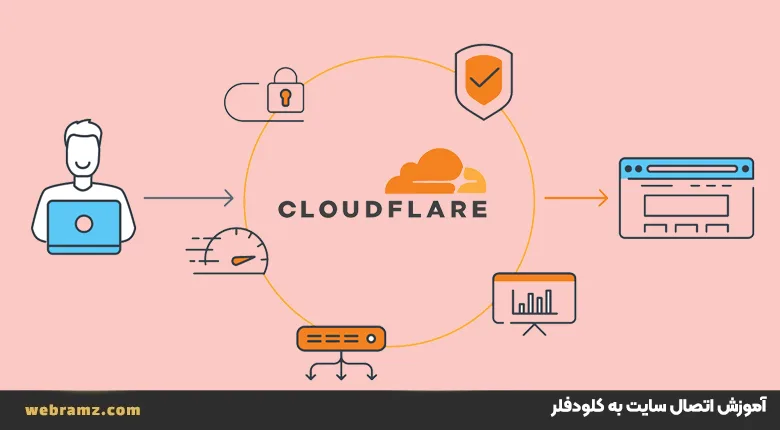
چرا سایت خود را به کلودفلر متصل کنیم؟
اتصال سایت به کلودفلر مزایای متعددی دارد که میتواند به بهبود عملکرد و امنیت وبسایت شما کمک کند. در ادامه به برخی از دلایل اصلی برای استفاده از این سرویس میپردازیم:

این مطلب بخشی از مجموعه مقالات آموزش هاست وبرمز است؛ برای مطالعهی بیشتر در این حوزه، سایر مقالات این دسته را نیز ببینید.
افزایش سرعت بارگذاری
کلودفلر با استفاده از شبکه تحویل محتوا (CDN)، محتوای سایت شما را در سرورهای متعدد در سراسر جهان کش میکند. این کار باعث میشود که محتوای سایت از نزدیکترین سرور به کاربر ارائه شود و در نتیجه، زمان بارگذاری صفحات به طور قابلتوجهی کاهش یابد. این امر بهویژه برای کاربرانی که از مکانهای جغرافیایی دور به سایت شما دسترسی دارند، مفید است.
بهبود امنیت
یکی از ویژگیهای برجسته کلودفلر، ارائه امکانات امنیتی پیشرفته است. این سرویس با ارائه فایروال وب (WAF)، محافظت در برابر حملات DDoS و SSL رایگان، یک لایه امنیتی قوی برای سایت شما فراهم میکند. این امکانات از سایت شما در برابر تهدیدات و حملات سایبری محافظت میکنند و به حفظ اطلاعات کاربران کمک میکنند.
کاهش مصرف پهنای باند
با کش کردن محتوای ثابت سایت، کلودفلر میتواند مصرف پهنای باند سرور اصلی را کاهش دهد. این امر نه تنها به کاهش هزینههای میزبانی کمک میکند، بلکه فشار روی سرور اصلی را نیز کاهش میدهد و به بهبود عملکرد کلی سایت منجر میشود.
گزارشگیری و تحلیل ترافیک
کلودفلر ابزارهای گزارشگیری دقیقی ارائه میدهد که به شما امکان میدهد تا اطلاعات کاملی درباره ترافیک سایت، موقعیت جغرافیایی کاربران و فعالیتهای مخرب احتمالی را دریافت کنید. این اطلاعات میتواند به شما در بهبود استراتژیهای بازاریابی و امنیتی کمک کند.
به طور کلی، کلودفلر با ارائه ترکیبی از سرعت، امنیت و ابزارهای مدیریتی، یک انتخاب عالی برای هر نوع وبسایتی است. از وبلاگهای کوچک گرفته تا فروشگاههای آنلاین بزرگ، همه میتوانند از مزایای این سرویس بهرهمند شوند.
نصب و تنظیم کلودفلر
برای بهرهبرداری از امکانات کلودفلر و بهبود سرعت و امنیت وبسایت خود، ابتدا باید این سرویس را نصب و تنظیم کنید. در این بخش، مراحل نصب و تنظیم کلودفلر بهصورت گامبهگام توضیح داده میشود.
ایجاد حساب کاربری در کلودفلر
- به وبسایت Cloudflare مراجعه کنید.
- روی دکمه “Sign Up” کلیک کنید و فرم ثبتنام را با اطلاعات مورد نیاز پر کنید.
- پس از تکمیل ثبتنام، ایمیل تأییدیه را بررسی کرده و حساب کاربری خود را تأیید کنید.
افزودن دامنه به کلودفلر
- پس از ورود به حساب کاربری، روی گزینه “Add a Site” کلیک کنید.
- نام دامنه خود را وارد کرده و روی “Add Site” کلیک کنید.
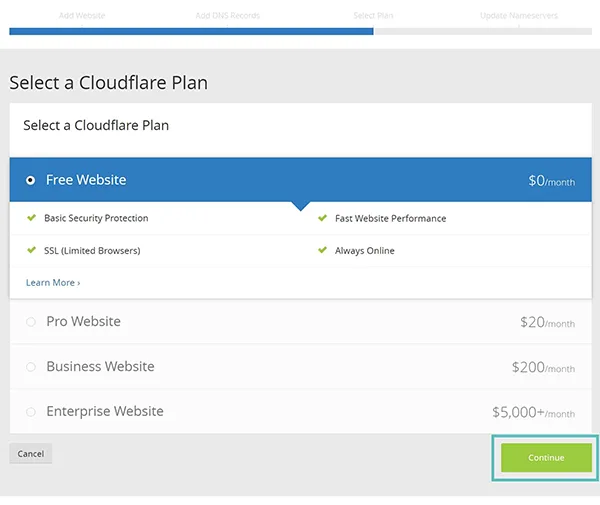
- کلودفلر پلنهای مختلفی را ارائه میدهد. پلن مورد نظر خود را انتخاب کرده و ادامه دهید.
تنظیم DNS
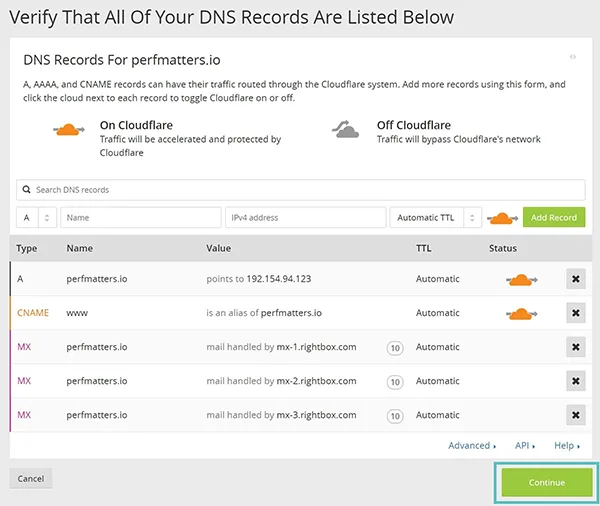
در این مرحله، کلودفلر رکوردهای DNS دامنه شما را اسکن میکند. شما میتوانید این رکوردها را بررسی و در صورت نیاز ویرایش کنید:
- اطمینان حاصل کنید که رکوردهای DNS مهم مانند A، CNAME و MX به درستی تنظیم شدهاند.
- برای فعالسازی کلودفلر، رکوردهایی که میخواهید از طریق کلودفلر عبور کنند را با علامت ابر نارنجی فعال کنید.
تغییر نامسرورها
- کلودفلر نامسرورهای جدیدی را به شما ارائه میدهد. این نامسرورها را در تنظیمات دامنه خود در پنل مدیریت دامنه (Registrar) وارد کنید.
- تغییرات ممکن است چند ساعت تا ۴۸ ساعت زمان ببرد تا در سراسر اینترنت اعمال شود.
تأیید و تنظیمات نهایی
پس از اعمال تغییرات نامسرور، به حساب کاربری کلودفلر بازگردید و تأیید کنید که نامسرورها بهدرستی تنظیم شدهاند. اکنون میتوانید از امکانات کلودفلر مانند فایروال وب، SSL و دیگر ابزارهای امنیتی و بهینهسازی استفاده کنید.
مشکلات رایج در اتصال سایت به کلودفلر
اتصال وبسایت به کلودفلر میتواند به بهبود سرعت و امنیت سایت کمک کند، اما در این فرآیند ممکن است با مشکلاتی مواجه شوید. در این بخش، به بررسی برخی از مشکلات رایج و راهحلهای آنها میپردازیم.
1. تغییرات DNS بهروزرسانی نمیشود
یکی از مشکلات رایج، عدم بهروزرسانی سریع تغییرات DNS پس از اتصال به کلودفلر است. این مشکل معمولاً به دلیل کش شدن DNS در مرورگر یا ISP رخ میدهد. برای حل این مشکل:
- کش مرورگر و DNS سیستم خود را پاک کنید.
- از ابزارهای آنلاین برای بررسی وضعیت DNS استفاده کنید.
- در صورت لزوم، با پشتیبانی کلودفلر تماس بگیرید.
2. خطای SSL
خطاهای SSL ممکن است به دلیل تنظیمات نادرست SSL در کلودفلر یا سرور اصلی شما رخ دهد. برای رفع این مشکل:
- مطمئن شوید که گواهینامه SSL در سرور اصلی بهدرستی نصب شده است.
- تنظیمات SSL در داشبورد کلودفلر را بررسی کنید و مطمئن شوید که با تنظیمات سرور شما سازگار است.
- از گزینههای Flexible، Full یا Full (Strict) در کلودفلر استفاده کنید، بسته به نیاز و تنظیمات سرور خود.
3. خطای 522: Connection Timed Out
این خطا نشاندهنده عدم توانایی کلودفلر در ارتباط با سرور اصلی شماست. برای حل این مشکل:
- مطمئن شوید که سرور اصلی شما آنلاین و در دسترس است.
- آدرس IP سرور اصلی را در تنظیمات DNS کلودفلر بررسی و تصحیح کنید.
- بررسی کنید که فایروال سرور اصلی دسترسی کلودفلر را مسدود نکرده باشد.
4. خطای 520: Unknown Error
این خطا معمولاً به دلیل مشکلات سرور اصلی یا تنظیمات نادرست در کلودفلر رخ میدهد. برای رفع این مشکل:
- لاگهای سرور خود را بررسی کنید تا علت خطا را بیابید.
- تنظیمات فایروال و امنیتی سرور خود را بررسی کنید تا مطمئن شوید که کلودفلر مسدود نشده است.
- با پشتیبانی کلودفلر تماس بگیرید تا راهنماییهای بیشتری دریافت کنید.
از کجا هاست پرسرعت سازگار با کلودفلر تهیه کنیم؟
انتخاب هاست پرسرعت و سازگار با کلودفلر میتواند به بهبود عملکرد و امنیت وبسایت شما کمک شایانی کند. در ادامه به برخی از نکات مهم در انتخاب هاست و معرفی چند ارائهدهنده معتبر میپردازیم.
استفاده از کلودفلر میتواند بهطور قابل توجهی سرعت و امنیت وبسایت شما را بهبود بخشد، اما برای بهرهبرداری کامل از این قابلیتها، داشتن یک زیرساخت مناسب نیز ضروری است. با انتخاب هاست وردپرس از وبرمز، میتوانید از هماهنگی بینظیر بین کلودفلر و سرویس میزبانی بهرهمند شوید و تجربهای بینقص برای کاربران خود فراهم کنید.
نکات مهم در انتخاب هاست
- سازگاری با کلودفلر: اطمینان حاصل کنید که هاست انتخابی شما با کلودفلر سازگاری کامل دارد و میتواند به خوبی با این سرویس یکپارچه شود.
- پشتیبانی از HTTP/2 و HTTP/3: این پروتکلها به بهبود سرعت بارگذاری صفحات کمک میکنند و بسیاری از هاستهای مدرن از آنها پشتیبانی میکنند.
- امنیت بالا: هاست باید از ویژگیهای امنیتی مانند SSL، فایروال و محافظت در برابر حملات DDoS برخوردار باشد.
- پشتیبانی ۲۴/۷: اطمینان حاصل کنید که ارائهدهنده هاست پشتیبانی مناسبی ارائه میدهد تا در صورت بروز مشکلات بتوانید به سرعت آنها را حل کنید.
معرفی ارائهدهندگان معتبر هاست
- وبرمز: یکی از ارائهدهندگان معتبر هاست در ایران که با پشتیبانی از کلودفلر و ارائه خدماتی مانند هاست ابری، گزینهای مناسب برای وبسایتهای مختلف است.
- هاست ایران: این شرکت نیز با ارائه هاستهای پرسرعت و سازگار با کلودفلر، گزینهای قابل اعتماد برای میزبانی وبسایت شماست.
- بلوهاست (Bluehost): یکی از محبوبترین هاستهای بینالمللی که با کلودفلر سازگاری کامل دارد و خدماتی مانند SSL رایگان و پشتیبانی ۲۴/۷ ارائه میدهد.
- سایتگراند (SiteGround): این ارائهدهنده نیز با پشتیبانی از کلودفلر و ارائه ویژگیهایی مانند HTTP/2 و امنیت بالا، یکی از گزینههای برتر برای میزبانی وبسایت شماست.
با انتخاب یک هاست مناسب و سازگار با کلودفلر، میتوانید از تمامی مزایای این سرویس بهرهمند شده و تجربه کاربری بهتری را برای بازدیدکنندگان وبسایت خود فراهم کنید.
مقدمهای بر کلودفلر و مزایای آن
کلودفلر (Cloudflare) بهعنوان یکی از پیشروان در حوزه مدیریت شبکه و بهینهسازی وبسایت، نقش مهمی در بهبود عملکرد و امنیت وبسایتها ایفا میکند. این سرویس با استفاده از شبکه تحویل محتوا (CDN) و ابزارهای امنیتی پیشرفته، تجربه کاربری بهتری را برای بازدیدکنندگان فراهم میسازد.
یکی از مزایای اصلی کلودفلر، افزایش سرعت بارگذاری صفحات وب است. با کش کردن محتوای وبسایت روی سرورهای مختلف در سراسر جهان، کلودفلر محتوای سایت را از نزدیکترین سرور به کاربر نهایی ارائه میدهد. این امر باعث میشود تا زمان بارگذاری صفحات بهطور قابلتوجهی کاهش یابد و تجربه کاربری بهتری ایجاد شود.
علاوه بر بهبود سرعت، کلودفلر امکانات امنیتی متعددی نیز ارائه میدهد. از جمله این امکانات میتوان به فایروال وب (WAF)، محافظت در برابر حملات DDoS و ارائه گواهینامههای SSL رایگان اشاره کرد. این ویژگیها کمک میکنند تا وبسایتها در برابر تهدیدات امنیتی محافظت شوند و اطلاعات کاربران بهصورت امن منتقل گردد.
یکی دیگر از مزایای کلودفلر، کاهش مصرف پهنای باند سرور اصلی است. با کش کردن محتوای ثابت وبسایت، نیاز به بارگذاری مکرر از سرور اصلی کاهش مییابد که این امر میتواند هزینههای مربوط به پهنای باند را کاهش دهد.
کلودفلر همچنین ابزارهای تحلیلی دقیقی ارائه میدهد که به مدیران وبسایتها کمک میکند تا اطلاعات کاملی درباره ترافیک سایت، موقعیت جغرافیایی کاربران و فعالیتهای مشکوک داشته باشند. این اطلاعات میتواند در بهبود استراتژیهای بازاریابی و امنیتی وبسایت مؤثر باشد.
بیشتر بخوانید: راهنمای کامل افزایش سرعت سایت + ابزارهای تست آنلاین
بهطور کلی، کلودفلر برای انواع وبسایتها، از وبلاگهای کوچک گرفته تا فروشگاههای بزرگ آنلاین، یک راهحل جامع و کارآمد برای بهبود سرعت و امنیت به شمار میآید.
چگونه یک حساب کاربری کلودفلر ایجاد کنیم
ایجاد حساب کاربری در کلودفلر اولین گام برای بهرهبرداری از امکانات گسترده این سرویس است. در ادامه، مراحل ایجاد حساب کاربری را بهصورت گامبهگام توضیح میدهیم.
مرحله ۱: ورود به وبسایت کلودفلر
ابتدا مرورگر خود را باز کرده و به آدرس www.cloudflare.com بروید. در صفحه اصلی، دکمه Sign Up یا Get Started را پیدا کرده و روی آن کلیک کنید.
مرحله ۲: وارد کردن اطلاعات کاربری
در صفحه ثبتنام، اطلاعات مورد نیاز شامل آدرس ایمیل و رمز عبور را وارد کنید. مطمئن شوید که رمز عبور انتخابی شما قوی و امن باشد. سپس بر روی دکمه Create Account کلیک کنید.
مرحله ۳: تأیید ایمیل
پس از ثبتنام، یک ایمیل تأیید به آدرس ایمیلی که وارد کردهاید ارسال میشود. وارد صندوق ورودی ایمیل خود شوید و ایمیل ارسالی از طرف کلودفلر را باز کنید. بر روی لینک تأیید موجود در ایمیل کلیک کنید تا حساب کاربری شما فعال شود.
مرحله ۴: افزودن وبسایت به کلودفلر
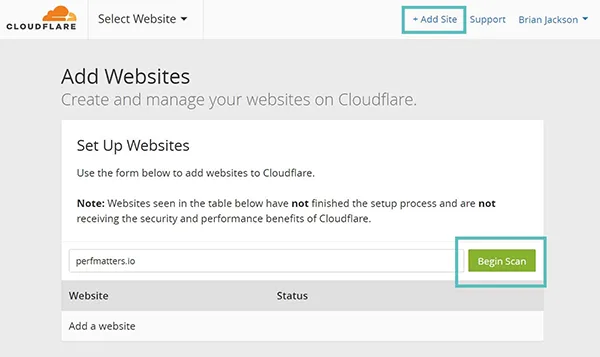
پس از تأیید ایمیل، به داشبورد کلودفلر هدایت میشوید. در اینجا میتوانید اولین وبسایت خود را به کلودفلر اضافه کنید. بر روی دکمه Add a Site کلیک کرده و نام دامنه وبسایت خود را وارد کنید. سپس بر روی Begin Scan کلیک کنید تا کلودفلر تنظیمات DNS فعلی شما را بررسی کند.
مرحله ۵: انتخاب پلن مناسب
پس از اتمام اسکن، کلودفلر پلنهای مختلف خود را به شما نمایش میدهد. پلن مناسب خود را انتخاب کنید. برای شروع، میتوانید از پلن رایگان استفاده کنید که امکانات پایهای را در اختیار شما قرار میدهد.
مرحله ۶: تنظیم DNS
در نهایت، کلودفلر به شما اطلاعات DNS جدیدی ارائه میدهد که باید در تنظیمات دامنه خود اعمال کنید. این کار را با ورود به پنل مدیریت دامنه خود انجام دهید و DNSهای جدید را جایگزین کنید.
با انجام این مراحل، حساب کاربری شما در کلودفلر ایجاد شده و وبسایت شما آماده بهرهبرداری از امکانات این سرویس خواهد بود.
نحوه افزودن سایت به کلودفلر
افزودن سایت به کلودفلر فرآیندی ساده است که با چند مرحله میتوانید آن را انجام دهید. این کار به شما کمک میکند تا از امکانات بهینهسازی و امنیتی کلودفلر بهرهمند شوید. در ادامه، مراحل افزودن سایت به کلودفلر را بهصورت گامبهگام توضیح میدهیم.
با استفاده از کلودفلر، سرعت و امنیت وبسایت شما بهبود مییابد، اما برای اطمینان بیشتر از ارتباطات امن، به یک لایهی اضافی نیاز دارید. تهیهی خرید SSL از وبرمز میتواند اطمینان حاصل کند که دادههای کاربران شما بهصورت رمزگذاریشده منتقل میشود و اعتماد کاربران را جلب میکند.
مرحله اول: ایجاد حساب کاربری در کلودفلر
- به وبسایت Cloudflare بروید.
- روی گزینه Sign Up کلیک کنید.
- فرم ثبتنام را با وارد کردن ایمیل و انتخاب یک رمز عبور تکمیل کنید.
- پس از تکمیل فرم، روی Create Account کلیک کنید.
مرحله دوم: افزودن سایت به کلودفلر
- پس از ورود به حساب کاربری، روی گزینه Add a Site کلیک کنید.
- نام دامنه سایت خود را وارد کرده و روی Add Site کلیک کنید.
- کلودفلر بهطور خودکار تنظیمات DNS فعلی سایت شما را بررسی میکند و لیستی از رکوردهای DNS را نمایش میدهد.
مرحله سوم: انتخاب پلن مناسب
کلودفلر پلنهای مختلفی ارائه میدهد. شما میتوانید پلن رایگان یا یکی از پلنهای پولی را انتخاب کنید. برای شروع، پلن رایگان گزینه مناسبی است.
مرحله چهارم: تغییر DNS
- پس از انتخاب پلن، کلودفلر به شما دو آدرس DNS جدید میدهد.
- به پنل مدیریت دامنه خود بروید و تنظیمات DNS را به آدرسهای ارائه شده توسط کلودفلر تغییر دهید.
- این تغییر ممکن است تا ۲۴ ساعت طول بکشد تا بهطور کامل اعمال شود.
مرحله پنجم: تأیید و پیکربندی نهایی
پس از اعمال تغییرات DNS، به داشبورد کلودفلر برگردید و وضعیت سایت خود را بررسی کنید. اگر همه چیز بهدرستی تنظیم شده باشد، سایت شما اکنون از طریق کلودفلر مدیریت میشود. میتوانید تنظیمات امنیتی و بهینهسازیهای مختلف را در داشبورد کلودفلر پیکربندی کنید.
بیشتر بخوانید: آموزش فعالسازی و تنظیم LiteSpeed Cache
تنظیمات DNS در کلودفلر و نکات مهم
تنظیمات DNS در کلودفلر یکی از مراحل حیاتی برای بهبود عملکرد و امنیت وبسایت شما است. کلودفلر به شما امکان میدهد تا رکوردهای DNS خود را مدیریت کرده و از مزایای شبکه گسترده و سریع آن بهرهمند شوید. در این بخش، به نحوهٔ تنظیم DNS در کلودفلر و نکات مهم مرتبط با آن میپردازیم.
ایجاد و ویرایش رکوردهای DNS
برای شروع، باید دامنهٔ خود را به کلودفلر اضافه کنید. پس از اضافه کردن دامنه، میتوانید رکوردهای DNS مختلفی مانند A، CNAME، MX و TXT را ایجاد یا ویرایش کنید. این رکوردها به شما کمک میکنند تا ترافیک وبسایت خود را به سرورهای صحیح هدایت کنید.
A record:
Name: example.com
IPv4 address: 192.0.2.1

CNAME record:
Name: www
Domain name: example.com
پروکسی کردن ترافیک از طریق کلودفلر
یکی از قابلیتهای کلودفلر، پروکسی کردن ترافیک وبسایت است. با فعال کردن این ویژگی، ترافیک وبسایت شما از طریق سرورهای کلودفلر عبور میکند که منجر به افزایش سرعت و امنیت میشود. برای فعالسازی، کافی است آیکون ابر نارنجی را در کنار رکوردهای DNS فعال کنید.
نکات مهم در تنظیمات DNS کلودفلر
- بهروزرسانی منظم: اطمینان حاصل کنید که رکوردهای DNS شما همیشه بهروز باشند تا از مشکلات احتمالی جلوگیری شود.
- استفاده از SSL: کلودفلر امکان استفاده از SSL رایگان را فراهم میکند. این ویژگی را فعال کنید تا امنیت ارتباطات بین کاربران و سرور افزایش یابد.
- تست تغییرات: پس از اعمال تغییرات در تنظیمات DNS، حتماً عملکرد وبسایت خود را بررسی کنید تا از صحت تنظیمات اطمینان حاصل شود.
- پشتیبانگیری: قبل از اعمال تغییرات بزرگ، از تنظیمات فعلی DNS خود پشتیبان تهیه کنید.
با رعایت این نکات و استفادهٔ صحیح از تنظیمات DNS در کلودفلر، میتوانید از عملکرد بهتر و امنیت بالاتر وبسایت خود لذت ببرید.
انتخاب پلن مناسب برای نیازهای وبسایت
انتخاب پلن مناسب در کلودفلر بستگی به نیازها و اهداف وبسایت شما دارد. کلودفلر پلنهای مختلفی را ارائه میدهد که هر یک دارای ویژگیها و امکانات خاصی هستند. در این بخش به بررسی پلنهای مختلف کلودفلر و نحوه انتخاب بهترین گزینه برای وبسایت شما میپردازیم.
پلن رایگان
پلن رایگان کلودفلر برای وبسایتهای کوچک و شخصی که نیاز به امکانات پایه دارند، مناسب است. این پلن شامل CDN، SSL رایگان و محافظت پایه در برابر حملات DDoS است. اگر وبسایت شما تازه تأسیس است و هنوز ترافیک زیادی ندارد، پلن رایگان میتواند گزینهای مناسب باشد.
پلن حرفهای (Pro)
پلن حرفهای برای وبسایتهایی که به دنبال بهبود عملکرد و امنیت بیشتری هستند، طراحی شده است. این پلن علاوه بر امکانات پلن رایگان، شامل فایروال وب (WAF) پیشرفته، بهینهسازی تصویر و پشتیبانی از HTTP/2 است. اگر وبسایت شما ترافیک متوسطی دارد و به دنبال افزایش سرعت و امنیت هستید، پلن حرفهای را در نظر بگیرید.
پلن تجاری (Business)
پلن تجاری برای وبسایتهای تجاری و فروشگاههای آنلاین با ترافیک بالا مناسب است. این پلن امکاناتی مانند پشتیبانی ۲۴/۷، گواهینامه SSL پیشرفته و تنظیمات امنیتی سفارشی را ارائه میدهد. اگر وبسایت شما نیاز به امنیت و پایداری بیشتری دارد، پلن تجاری گزینهای مناسب است.
بیشتر بخوانید: 25 روش افزایش سرعت سایت وردپرس و سایر CMS ها
پلن سازمانی (Enterprise)
پلن سازمانی برای شرکتها و سازمانهای بزرگ با نیازهای خاص طراحی شده است. این پلن شامل پشتیبانی اختصاصی، امکانات امنیتی پیشرفته و قابلیتهای سفارشیسازی بیشتر است. اگر سازمان شما نیاز به راهکارهای خاص و پشتیبانی ویژه دارد، پلن سازمانی بهترین انتخاب خواهد بود.
نکات کلیدی در انتخاب پلن
- ترافیک وبسایت: میزان ترافیک وبسایت خود را در نظر بگیرید و پلنی را انتخاب کنید که بتواند بهخوبی از عهده مدیریت آن برآید.
- نیازهای امنیتی: اگر وبسایت شما در معرض تهدیدات امنیتی است، پلنهایی با امکانات امنیتی پیشرفتهتر را انتخاب کنید.
- بودجه: هزینههای هر پلن را با بودجه خود مقایسه کنید و پلنی را انتخاب کنید که بهترین تعادل را بین هزینه و امکانات ارائه میدهد.
تغییر Name Serverها برای استفاده از کلودفلر
برای استفاده از خدمات کلودفلر و بهرهمندی از امکاناتی مانند بهبود سرعت و امنیت وبسایت، لازم است Name Serverهای دامنه خود را به Name Serverهای کلودفلر تغییر دهید. این فرآیند به کلودفلر اجازه میدهد تا ترافیک وبسایت شما را مدیریت کند و از قابلیتهای پیشرفته آن بهرهمند شوید. در ادامه، مراحل تغییر Name Serverها بهطور کامل توضیح داده شده است.
پس از بهینهسازی سرعت و امنیت وبسایت خود با کلودفلر، گام بعدی میتواند اطمینان از مدیریت حرفهای دامنه باشد. برای شروع یا انتقال دامنه به یک ارائهدهنده معتبر، میتوانید از خدمات خرید دامنه وبرمز استفاده کنید و از پشتیبانی کامل و امنیت بیشتر بهرهمند شوید.
۱. ثبتنام و افزودن دامنه به کلودفلر
- ابتدا به وبسایت کلودفلر بروید و یک حساب کاربری ایجاد کنید یا به حساب کاربری موجود خود وارد شوید.
- پس از ورود به حساب کاربری، بر روی گزینه “Add a Site” کلیک کنید.
- دامنه خود را وارد کرده و بر روی “Begin Scan” کلیک کنید. کلودفلر شروع به اسکن تنظیمات فعلی DNS شما خواهد کرد.
۲. انتخاب طرح مناسب
پس از اتمام اسکن، کلودفلر شما را به صفحه انتخاب طرح هدایت میکند. بسته به نیازهای خود، میتوانید یکی از طرحهای رایگان یا پولی را انتخاب کنید.
۳. بررسی و تأیید تنظیمات DNS
کلودفلر لیستی از رکوردهای DNS فعلی شما را نمایش میدهد. این لیست را بررسی کرده و در صورت نیاز، تغییرات لازم را اعمال کنید. سپس بر روی “Continue” کلیک کنید.
۴. تغییر Name Serverها
- کلودفلر دو Name Server جدید به شما ارائه میدهد. این Name Serverها را یادداشت کنید.
- به پنل مدیریت دامنه خود (مانند GoDaddy، Namecheap یا هر سرویسدهنده دیگری که دامنه شما در آن ثبت شده است) وارد شوید.
- در بخش مدیریت DNS، Name Serverهای فعلی را با Name Serverهای ارائه شده توسط کلودفلر جایگزین کنید.
۵. تأیید تغییرات
پس از تغییر Name Serverها، بازگشت به کلودفلر و کلیک بر روی “Done, Check Nameservers” را فراموش نکنید. تأیید تغییرات ممکن است تا ۴۸ ساعت طول بکشد، اما معمولاً در عرض چند ساعت انجام میشود.
با انجام این مراحل، کلودفلر بهطور کامل بر روی دامنه شما فعال شده و میتوانید از امکانات آن بهرهمند شوید.
ابزارهای امنیتی کلودفلر و نحوه استفاده از آنها
کلودفلر بهعنوان یکی از پیشروان در ارائه خدمات امنیتی برای وبسایتها، مجموعهای از ابزارهای پیشرفته را فراهم کرده است که به بهبود امنیت وبسایتها کمک میکند. در ادامه به معرفی و نحوه استفاده از این ابزارها میپردازیم.
فایروال وب (WAF)
فایروال وب کلودفلر یکی از ابزارهای قدرتمند برای محافظت از وبسایت در برابر حملات مختلف است. این فایروال بهطور خودکار ترافیک ورودی را بررسی کرده و الگوهای مخرب را شناسایی و مسدود میکند.
- برای فعالسازی WAF، وارد داشبورد کلودفلر شوید.
- به بخش Firewall بروید و گزینه WAF را فعال کنید.
- قوانین پیشفرض یا سفارشی را برای محافظت بیشتر تنظیم کنید.
محافظت در برابر حملات DDoS
کلودفلر با استفاده از شبکه گسترده خود، ترافیک مخرب DDoS را شناسایی کرده و از ورود آن به سرور اصلی جلوگیری میکند. این قابلیت بهطور خودکار فعال است و نیازی به تنظیمات خاصی ندارد.
SSL رایگان
کلودفلر با ارائه SSL رایگان، ارتباطات بین کاربران و سرور را رمزگذاری میکند و از شنود اطلاعات جلوگیری میکند. برای فعالسازی SSL:
- به داشبورد کلودفلر وارد شوید.
- به بخش SSL/TLS بروید.
- گزینه Flexible یا Full را برای فعالسازی SSL انتخاب کنید.
Rate Limiting
این ابزار به شما امکان میدهد تا تعداد درخواستهای مجاز از یک IP خاص را محدود کنید، که برای جلوگیری از حملات brute force و سوءاستفادههای مشابه بسیار مفید است.
- در داشبورد کلودفلر، به بخش Firewall و سپس Tools بروید.
- گزینه Rate Limiting را انتخاب و قوانین دلخواه را تنظیم کنید.
گزارشدهی و تحلیل
کلودفلر گزارشهای دقیقی از ترافیک سایت و فعالیتهای مشکوک ارائه میدهد. با استفاده از این گزارشها میتوانید تصمیمات بهتری برای بهبود امنیت سایت خود بگیرید.
بهینهسازی عملکرد سایت با امکانات کلودفلر
کلودفلر بهعنوان یکی از پیشروان در بهبود عملکرد وبسایتها، امکانات متعددی را برای افزایش سرعت و کارایی ارائه میدهد. این امکانات شامل شبکه توزیع محتوا (CDN)، فشردهسازی دادهها، بهینهسازی تصاویر و کاهش زمان بارگذاری صفحات است. در ادامه به بررسی این امکانات میپردازیم.
شبکه توزیع محتوا (CDN)
CDN کلودفلر با کش کردن محتوای سایت در سرورهای متعدد در سراسر جهان، زمان دسترسی کاربران به سایت را به حداقل میرساند. این شبکه بهطور خودکار محتوای ثابت سایت را از نزدیکترین سرور به کاربر ارائه میدهد که باعث کاهش زمان بارگذاری صفحات و افزایش سرعت سایت میشود.
فشردهسازی دادهها
کلودفلر با استفاده از فناوریهای فشردهسازی مانند Brotli و Gzip، حجم دادههای ارسالی به مرورگر کاربران را کاهش میدهد. این فشردهسازیها به کاهش زمان بارگذاری صفحات و بهبود تجربه کاربری کمک میکنند.
بهینهسازی تصاویر
تصاویر بهینهنشده میتوانند بهطور قابلتوجهی بر سرعت بارگذاری سایت تأثیر بگذارند. کلودفلر با استفاده از ابزارهای بهینهسازی تصاویر، حجم تصاویر را بدون کاهش کیفیت کاهش میدهد. این فرآیند به افزایش سرعت بارگذاری صفحات کمک میکند.
کاهش زمان بارگذاری صفحات
کلودفلر با استفاده از تکنیکهای مختلف مانند پیشبارگذاری (Prefetching) و کش کردن هوشمند، زمان بارگذاری صفحات را به حداقل میرساند. این تکنیکها باعث میشوند که کاربران در کمترین زمان ممکن به محتوای سایت دسترسی پیدا کنند.
نمونه کد برای فعالسازی فشردهسازی Brotli
# فعالسازی فشردهسازی Brotli در کلودفلر
curl -X PATCH "https://api.cloudflare.com/client/v4/zones/{zone_id}/settings/brotli"
-H "X-Auth-Email: user@example.com"
-H "X-Auth-Key: your_api_key"
-H "Content-Type: application/json"
--data '{"value":"on"}'
با استفاده از این امکانات، کلودفلر میتواند بهطور قابلتوجهی عملکرد سایت شما را بهبود بخشد و تجربه کاربری بهتری را برای بازدیدکنندگان فراهم کند.
تجربه سرعت و امنیت واقعی با هاست قدرتمند
هاستینگ حرفهای ما را امتحان کنید و با ترکیب کلودفلر، وبسایت خود را به اوج برسانید. همین امروز شروع کنید!
جمعبندی
کلودفلر بهعنوان یکی از ابزارهای پیشرو در حوزهٔ بهینهسازی سرعت و امنیت وبسایتها، امکانات گستردهای را برای مدیران وبسایتها فراهم میکند. با استفاده از شبکهٔ توزیع محتوا (CDN) کلودفلر، میتوانید زمان بارگذاری صفحات وبسایت خود را بهبود بخشید و تجربهٔ کاربری بهتری را برای بازدیدکنندگان فراهم کنید. همچنین، با ویژگیهای امنیتی پیشرفتهٔ کلودفلر، میتوانید از حملات DDoS و تهدیدات امنیتی دیگر جلوگیری کنید و امنیت وبسایت خود را به سطح بالاتری ارتقا دهید.
استفاده از کلودفلر نهتنها به بهبود عملکرد و امنیت وبسایت شما کمک میکند، بلکه مدیریت و نگهداری آن را نیز سادهتر میسازد. با تنظیمات ساده و داشبورد کاربرپسند، میتوانید بهراحتی ویژگیهای مختلف را پیکربندی کنید و عملکرد وبسایت خود را بهینه کنید. اگر هنوز از کلودفلر استفاده نکردهاید، اکنون زمان مناسبی است تا با ایجاد یک حساب کاربری و پیادهسازی این ابزار قدرتمند، سرعت و امنیت وبسایت خود را بهبود بخشید.
سوالات متداول
آیا استفاده از کلودفلر رایگان است؟
بله، کلودفلر یک پلن رایگان ارائه میدهد که شامل ویژگیهای پایهای مانند CDN و محافظت DDoS است. با این حال، پلنهای پولی نیز برای امکانات پیشرفتهتر موجود هستند.
آیا کلودفلر بر سئو سایت تأثیر دارد؟
بله، کلودفلر میتواند با بهبود سرعت بارگذاری صفحات و افزایش امنیت سایت به بهبود سئو کمک کند. با این حال، باید تنظیمات به درستی انجام شود تا از مشکلات احتمالی جلوگیری شود.
آیا میتوانم سایت وردپرسی خود را به کلودفلر متصل کنم؟
بله، شما میتوانید سایت وردپرسی خود را به کلودفلر متصل کنید. این کار با استفاده از افزونههای مخصوص وردپرس و تنظیمات DNS انجام میشود.
چگونه میتوانم مشکلات اتصال را برطرف کنم؟
برای رفع مشکلات اتصال، ابتدا تنظیمات DNS را بررسی کنید و مطمئن شوید که به درستی پیکربندی شدهاند. همچنین، از ابزارهای عیبیابی کلودفلر استفاده کنید تا مشکلات احتمالی شناسایی و حل شوند.
چگونه کلودفلر به بهبود سرعت سایت کمک میکند؟
کلودفلر با استفاده از شبکه توزیع محتوا (CDN) و کشینگ، محتوای سایت را از نزدیکترین سرور به کاربر ارائه میدهد. این کار باعث کاهش زمان بارگذاری صفحات و بهبود تجربه کاربری میشود.

برای آموزشهای بیشتر، کد تخفیفهای اختصاصی و اطلاع از جدیدترین مطالب، ما را در شبکههای اجتماعی دنبال کنید.
منابع
cloudflare



دیدگاهتان را بنویسید